使い方ガイド
Hanpu は、コミケ・コミティアなどの同人イベントで「何が・いくつ・いくらで」 頒布できたかを、スマホでかんたんに記録・集計できるアプリです。このページでは、 初めての方向けに基本の流れをスクリーンショット付きで説明します。
準備アカウント登録とログイン
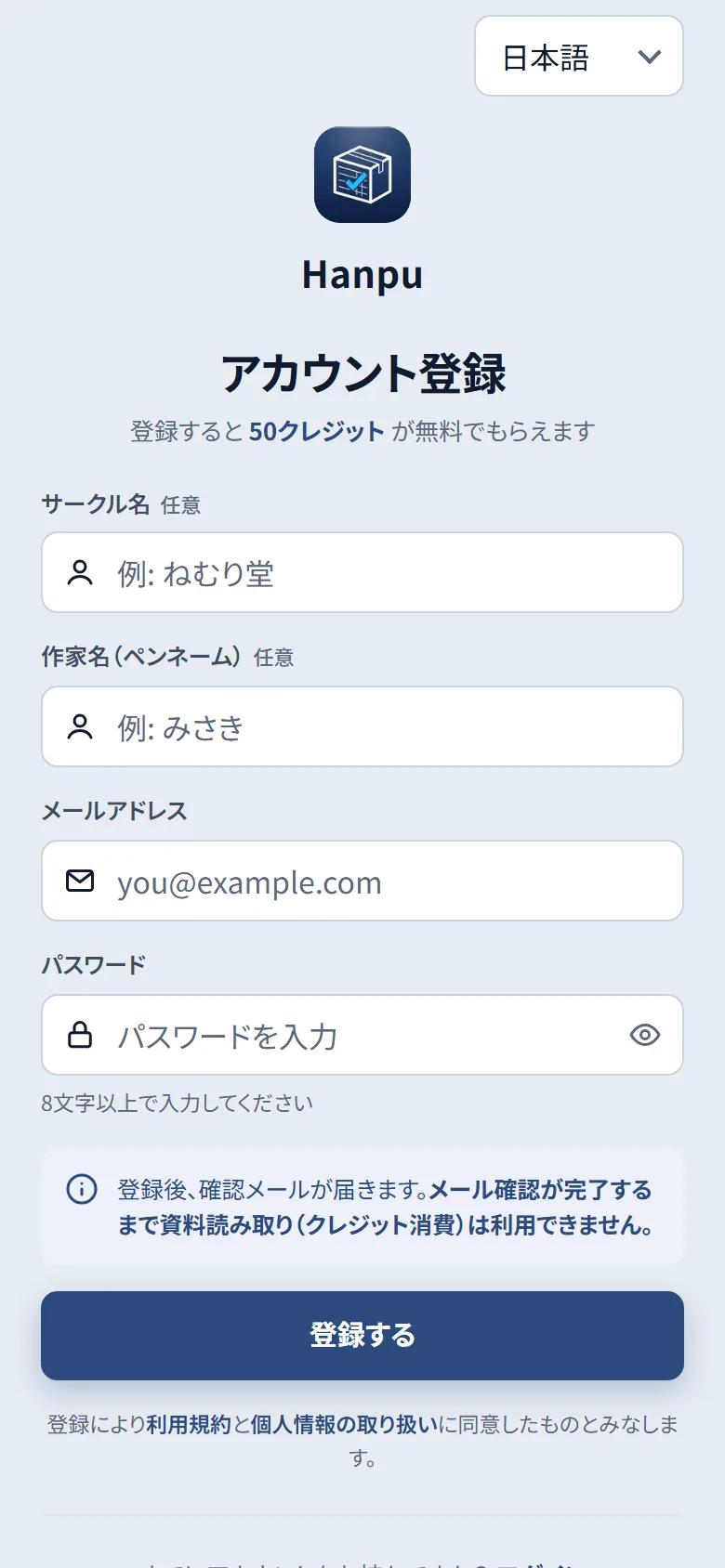
最初にアカウントを作ります。サークル名・作家名は任意なので、メールアドレスと パスワード(8文字以上)だけでも始められます。登録すると資料読み取りに使える 50 クレジットが無料でもらえます。
- 登録画面でメールアドレスとパスワードを入力し、「登録する」をタップ
- 届いた確認メールのリンクを開く(メール確認が済むまで資料読み取りは使えませんが、手入力での記録はすぐ使えます)
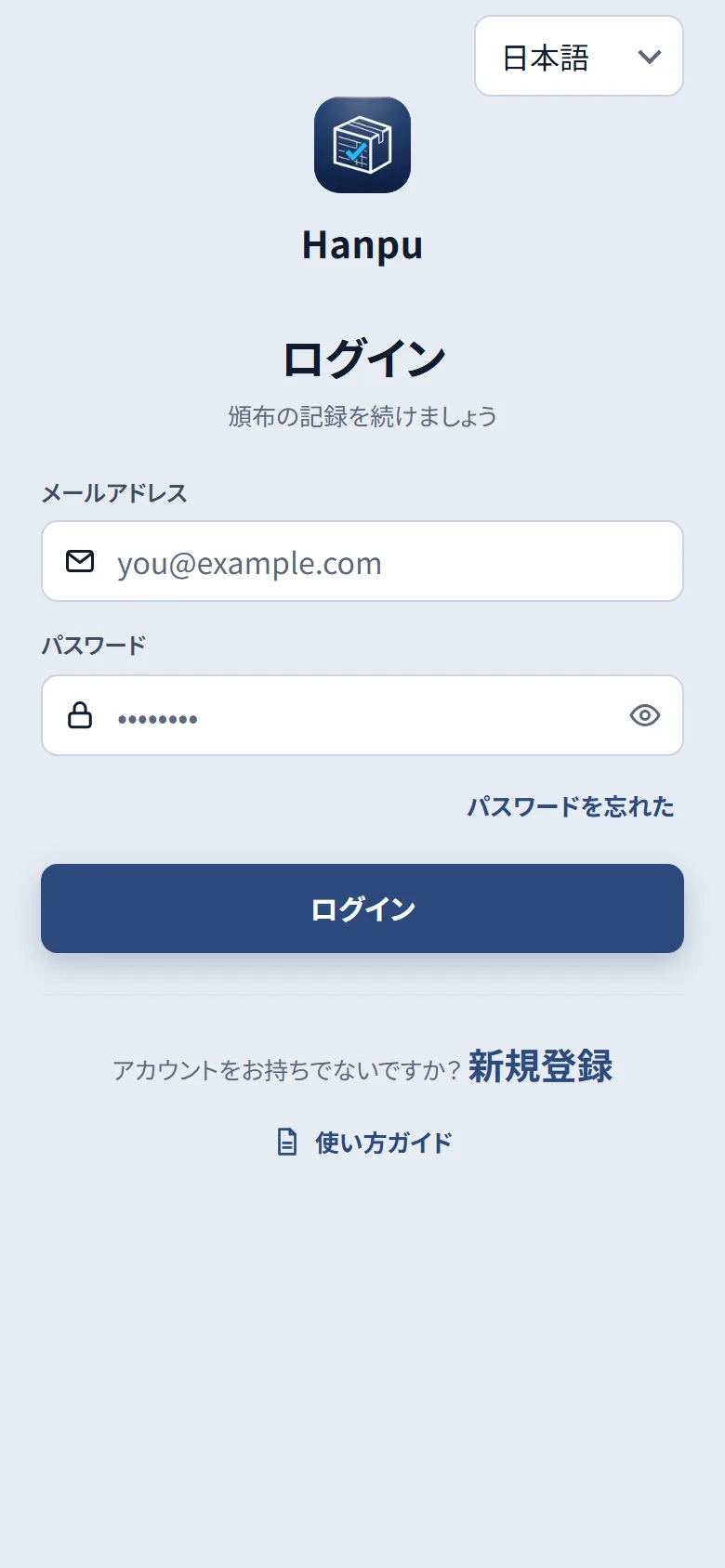
- 2回目からはログイン画面からメールアドレスとパスワードでログイン
基本ホーム画面の見かた
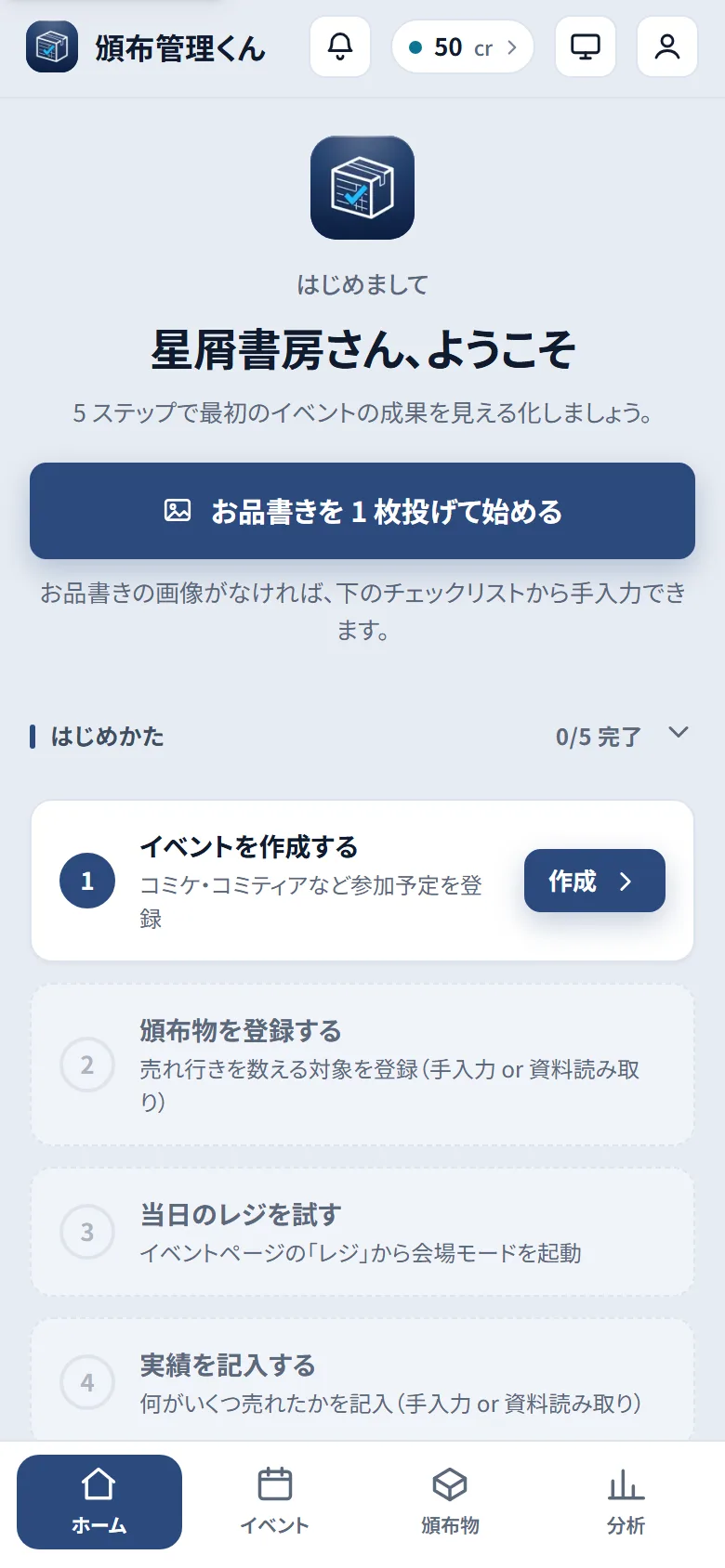
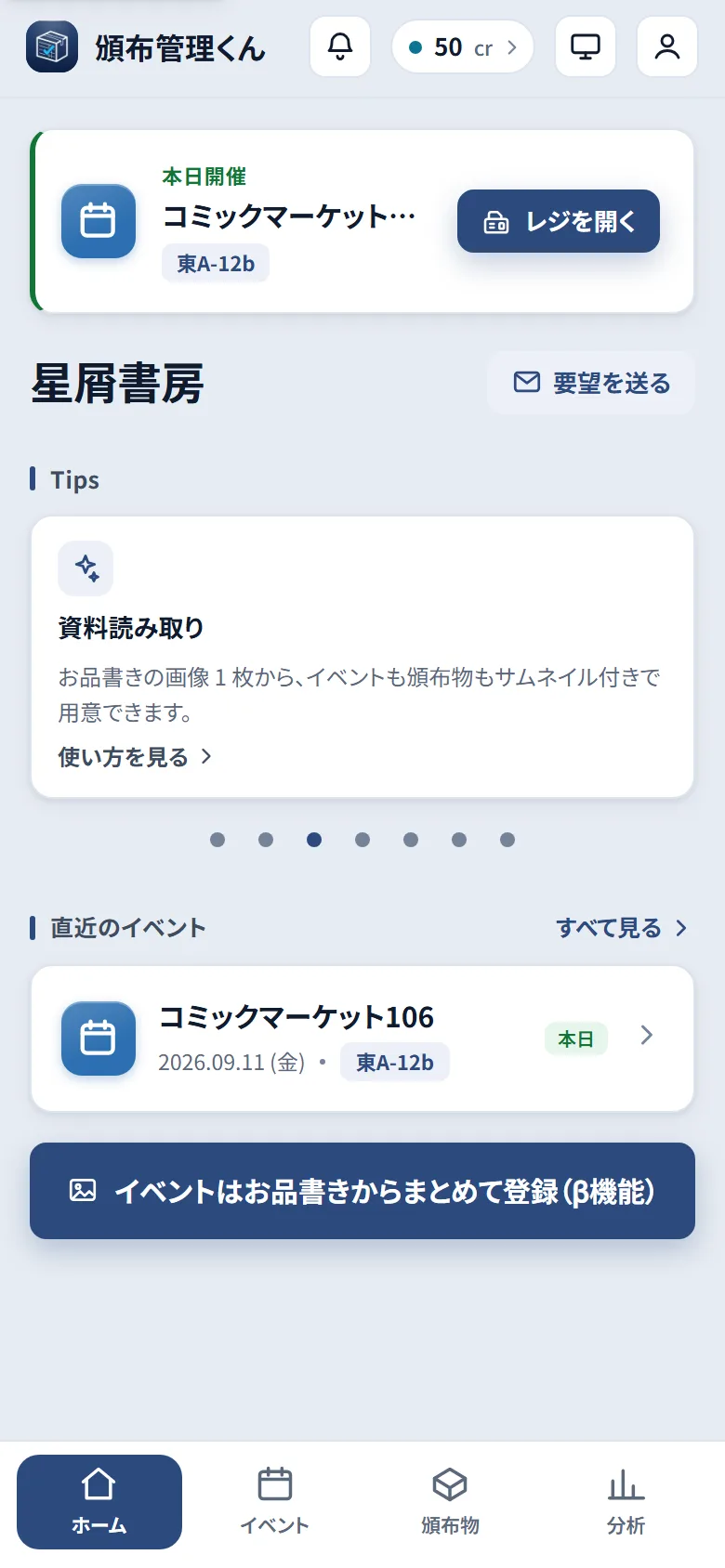
ログイン直後のホームには、はじめの 5 ステップが表示されます。「イベントを作成する → 頒布物を登録する → 当日のレジを試す → 実績を記入する → サマリーを見る」— この順に進めるだけで、売上・完売率・利益が見える化できます。
- ステップが畳まれているときは、見出しの「はじめかた」をタップすると開きます (残り 1 ステップまで進むと、既定では見出しだけになります)
- 画面下のタブで ホーム / イベント / 頒布物 / 分析 をいつでも行き来できます(横スワイプでも移動できます)
- 右上には お知らせ(ベル)・クレジット残高・ライト/ダーク切替 があります
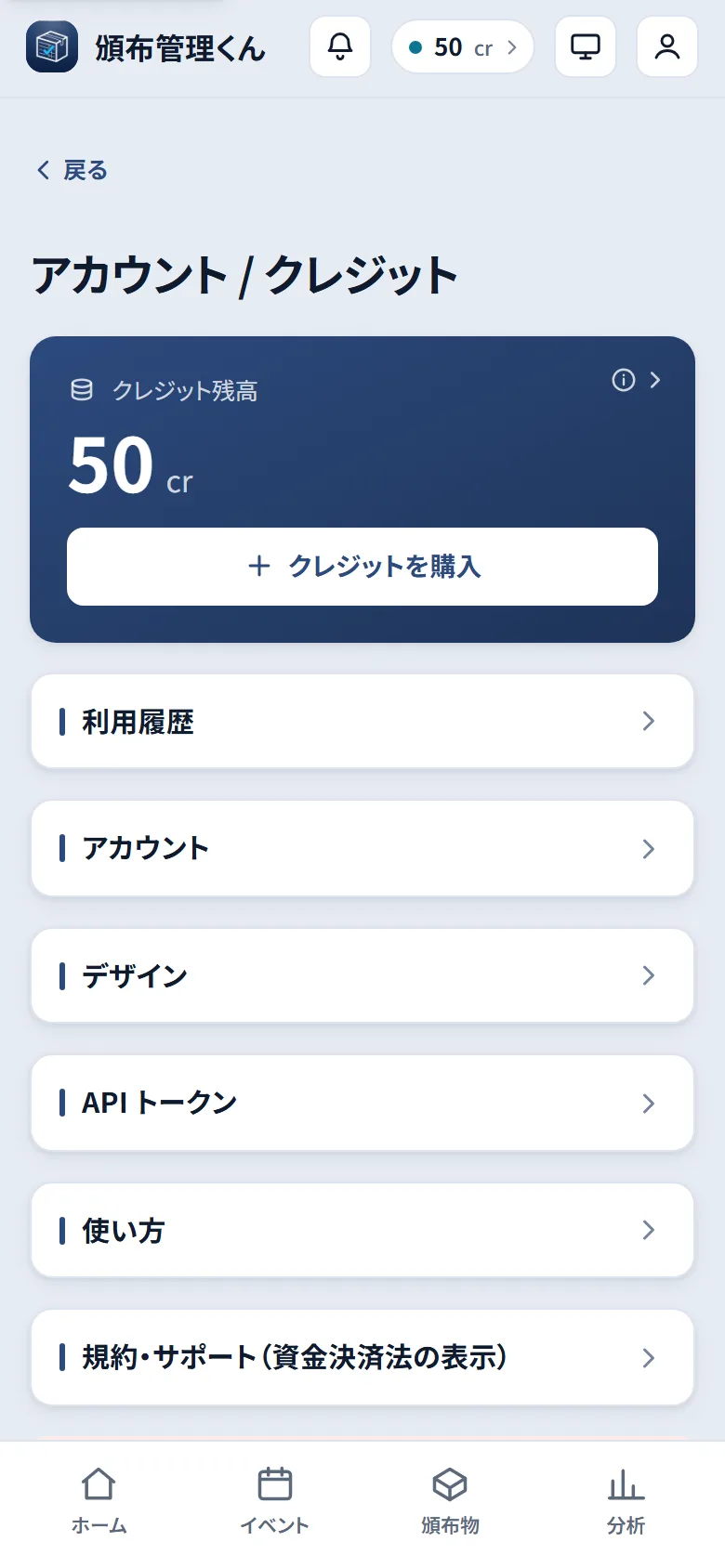
- クレジット残高をタップすると アカウント / クレジット 画面が開きます
- パソコンでは下タブの代わりに左のサイドバーに同じ行き先(+アカウント)が並びます。 既定はアイコンだけの細い列で、マウスを載せると一時的に広がります。 「メニューを展開する」で開いたままにもできます
STEP 1イベントを作成する
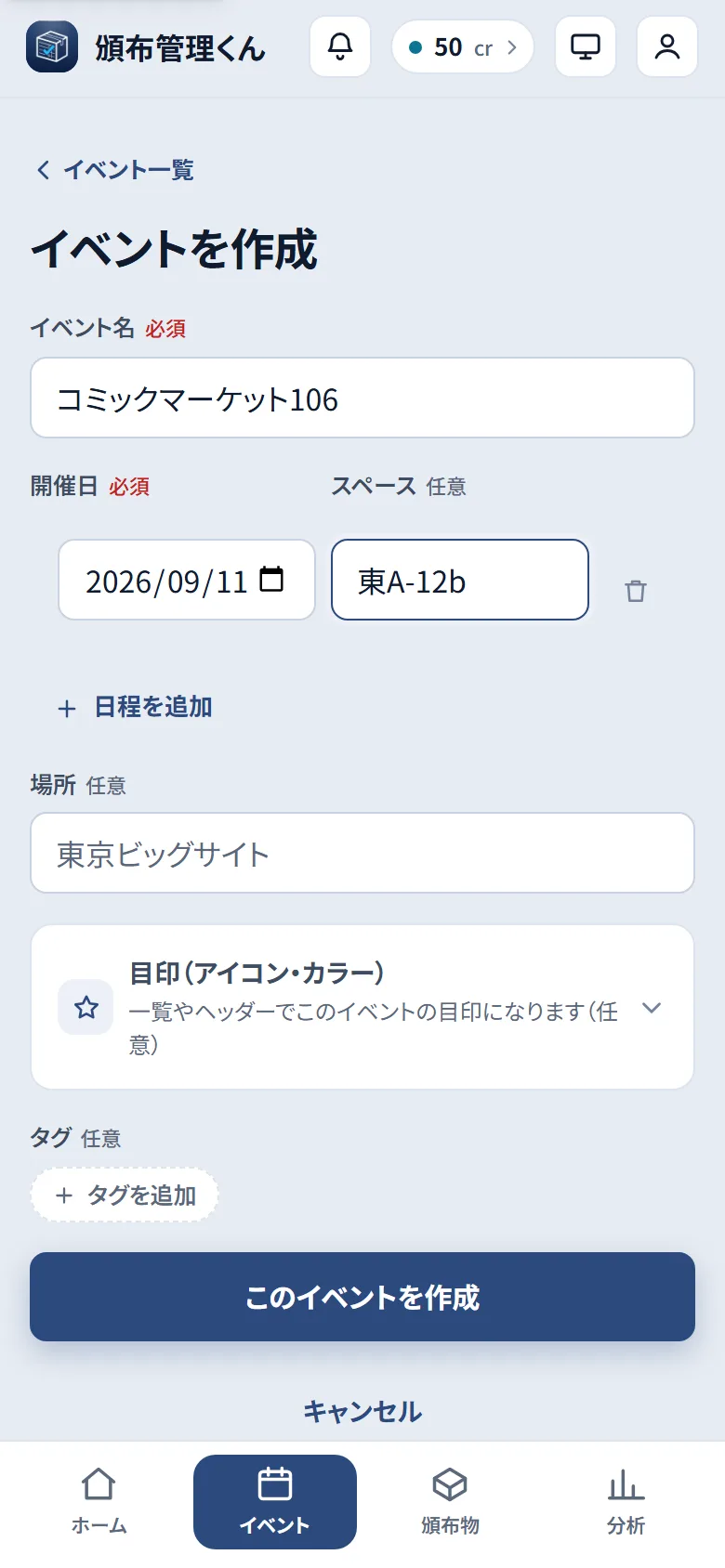
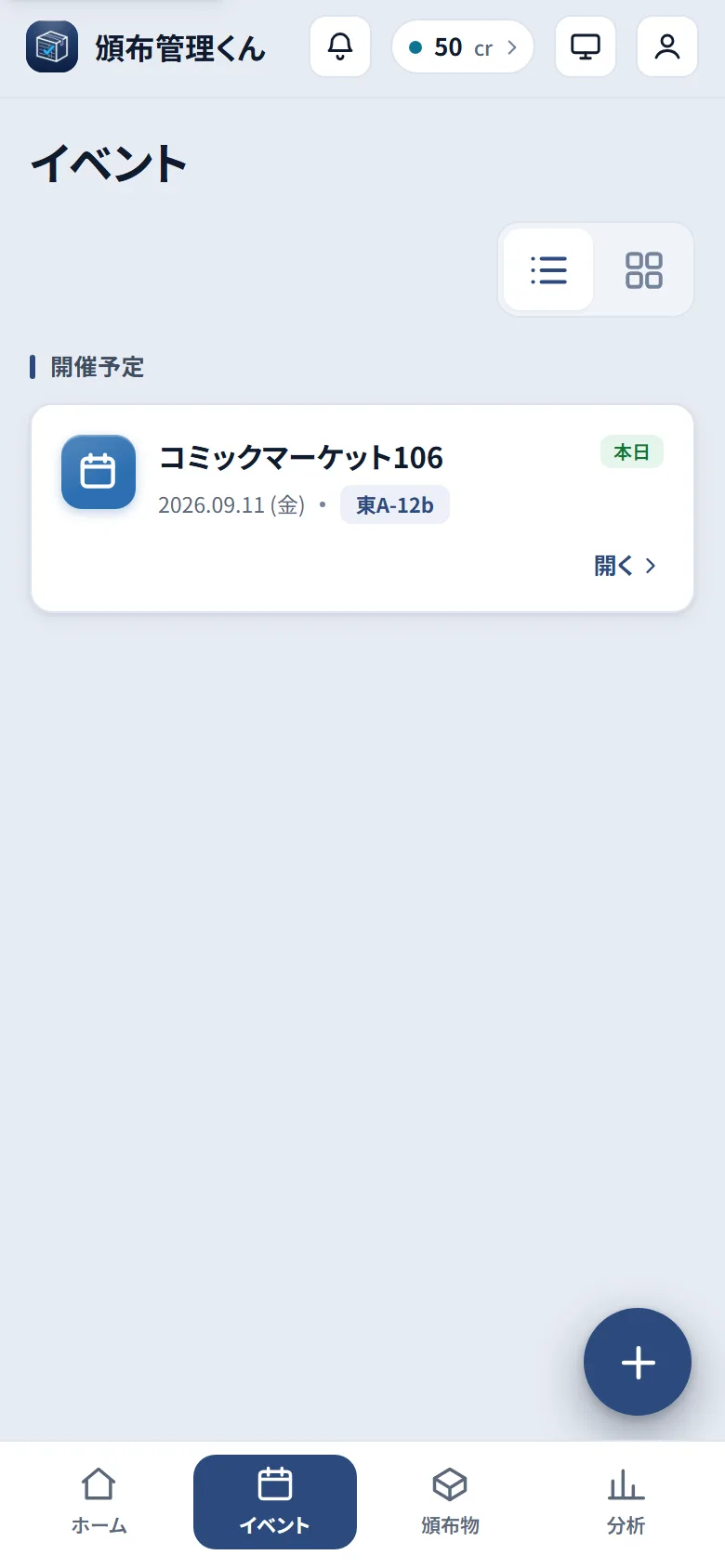
まずは参加するイベントを登録します。ホームの「作成」ボタン、または下部タブ 「イベント」→ 右下の「+」から作成画面を開きます。
- イベント名(例: コミックマーケット106)と開催日を入力。スペース(例: 東A-12b)や場所(パソコンでは「会場」・例: 東京ビッグサイト)は任意です
- 2日間参加などは「日程を追加」で複数日を登録できます。スペースは日ごとに入力できるので、日で配置が変わる参加もそのまま登録できます
- 「目印(アイコン・カラー)」を開くとアイコンと色を選べます(サークルカット画像も設定可能)。一覧やヘッダーで見分けやすくなります
- タグ(任意・例: 夏コミ・オンリー)を付けると、イベント一覧や分析で絞り込めます
- 「このイベントを作成」をタップで完成。イベント詳細ページに移動します
STEP 2頒布物を登録する
次に、このイベントで頒布する新刊・既刊・グッズを登録します。イベント詳細の 「頒布物」タブで右下の「+」をタップするとメニューが開きます。
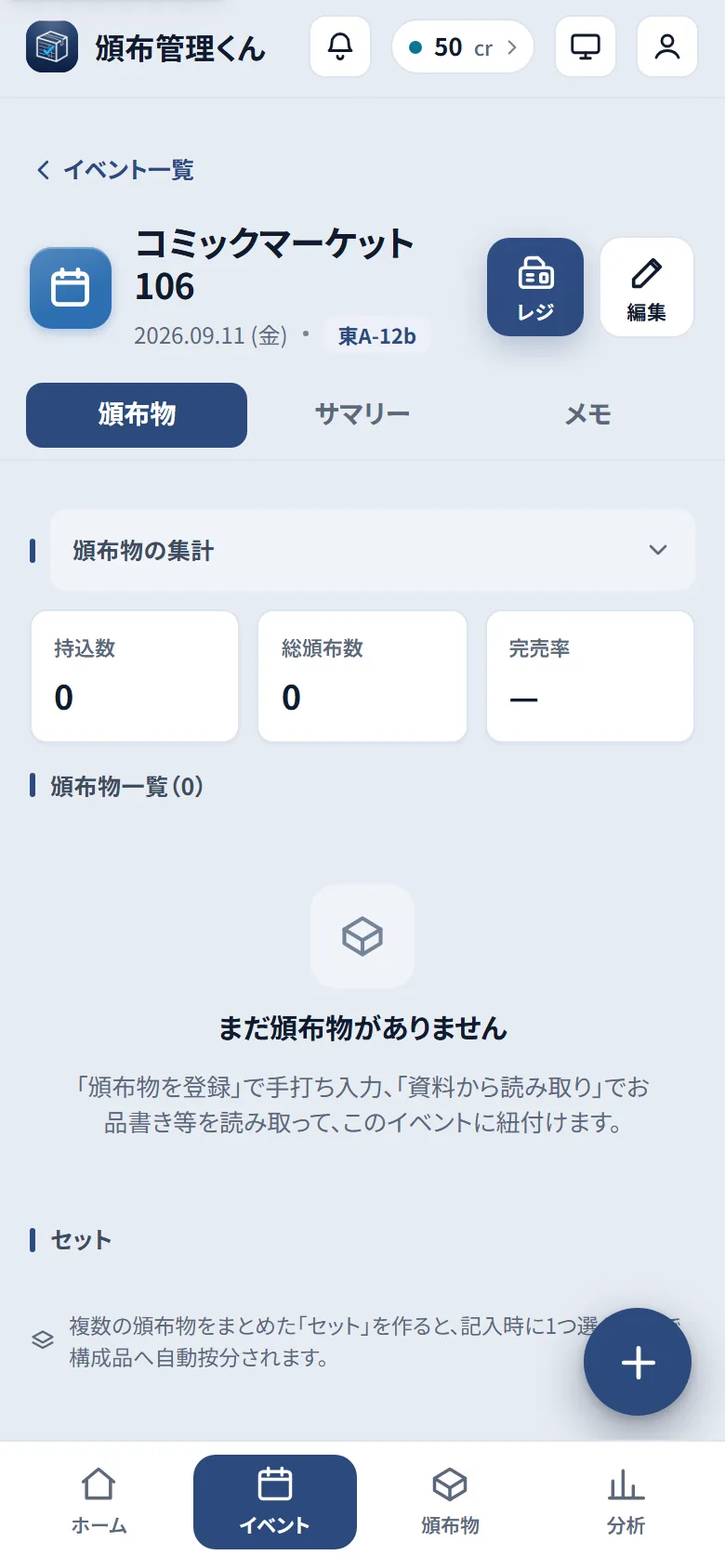
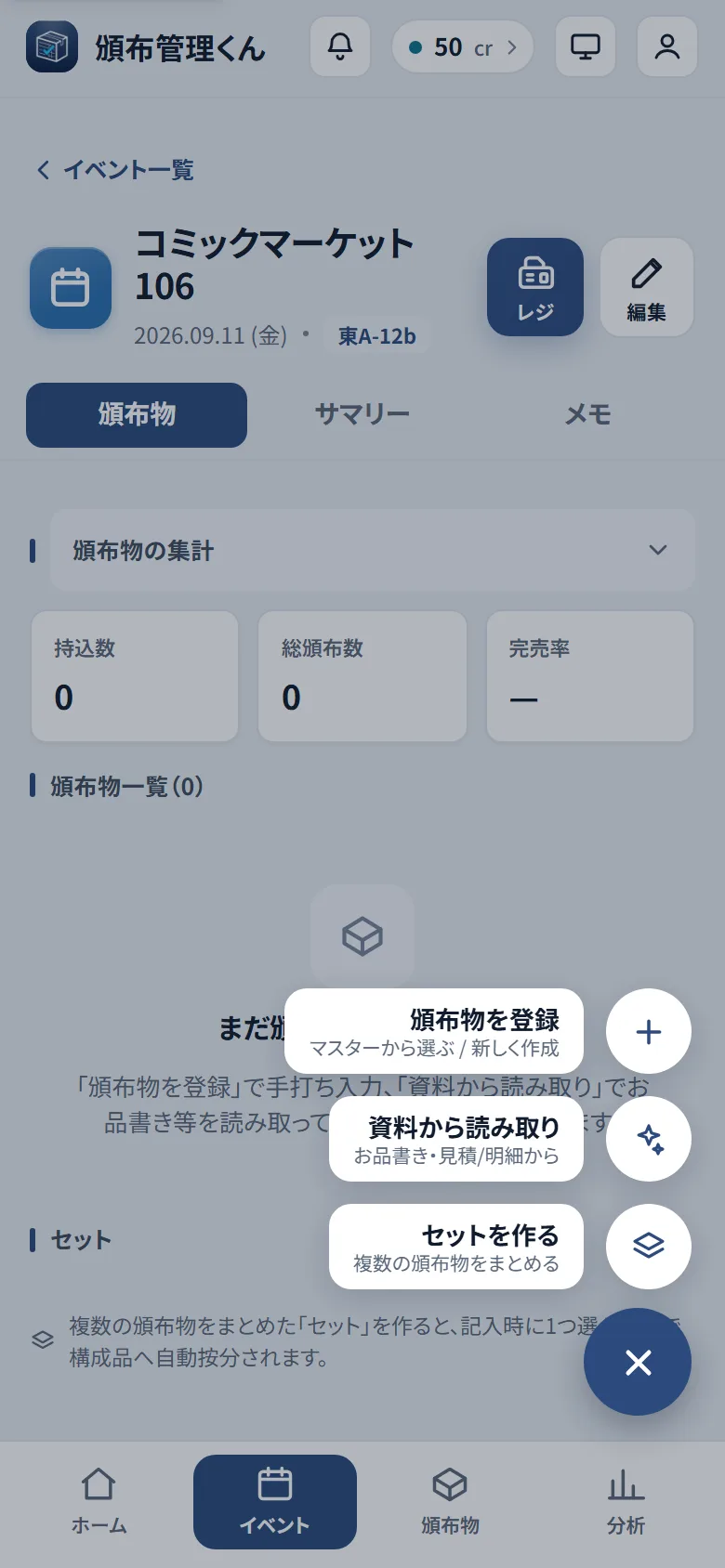
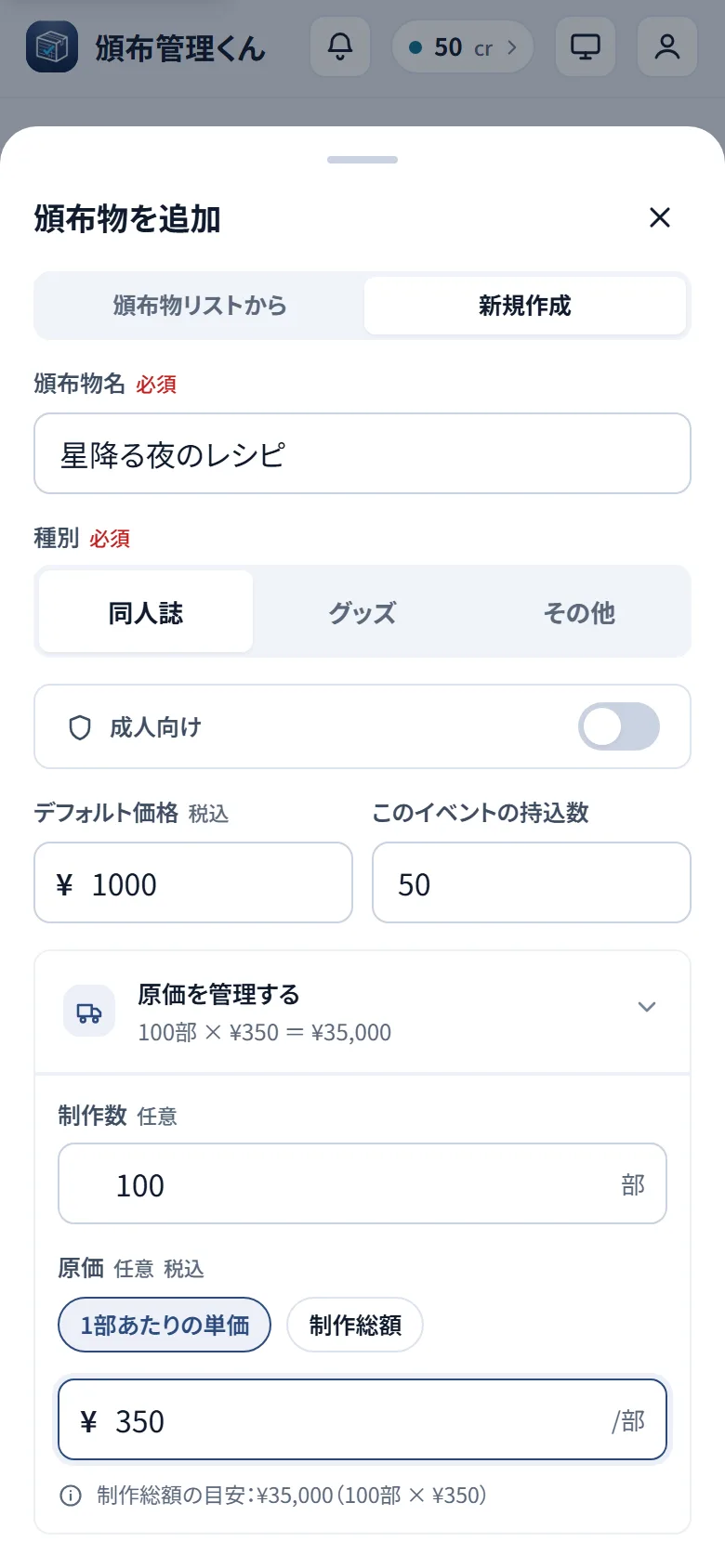
- 「頒布物を登録」→「新規作成」タブで、頒布物名・種別(同人誌 / グッズ / その他)・デフォルト価格・このイベントの持込数を入力
- 原価も管理したい場合は「原価を管理する」を開いて制作数と原価(1部あたりの単価 or 制作総額)を入力。粗利・純利益の計算に使われます (どちらも任意で、あとから頒布物の詳細でも追加できます)。 選んだ入力方法は次に頒布物を登録するときも同じものが選ばれた状態で開きます(端末ごとに覚えます)
- まだ続けて登録するなら「追加して次へ」。画面はそのままで入力欄だけが空になり、 上に「◯◯ を追加しました」が積み上がっていきます。これで終わりなら「追加して閉じる」
- 成人向けの頒布物は、頒布物の詳細ページ(「頒布物の設定」)に加えて、 イベント詳細で頒布物をタップしたドロワーの成人向けからも付けられます。 頒布物一覧のドロワー(一覧で頒布物をタップ)からも同じように切り替えられます。 オンにすると一覧とレジのタイルにR18バッジが付きます(マスターの設定なので、どのイベントでも同じように付きます)
- 登録した頒布物はマスターにも保存されます。次のイベントでは「頒布物リストから」タブでまとめてチェック →「n件をまとめて追加」すれば、既刊を一気に持ち込めます (持込数はあとから一覧で入力できます)
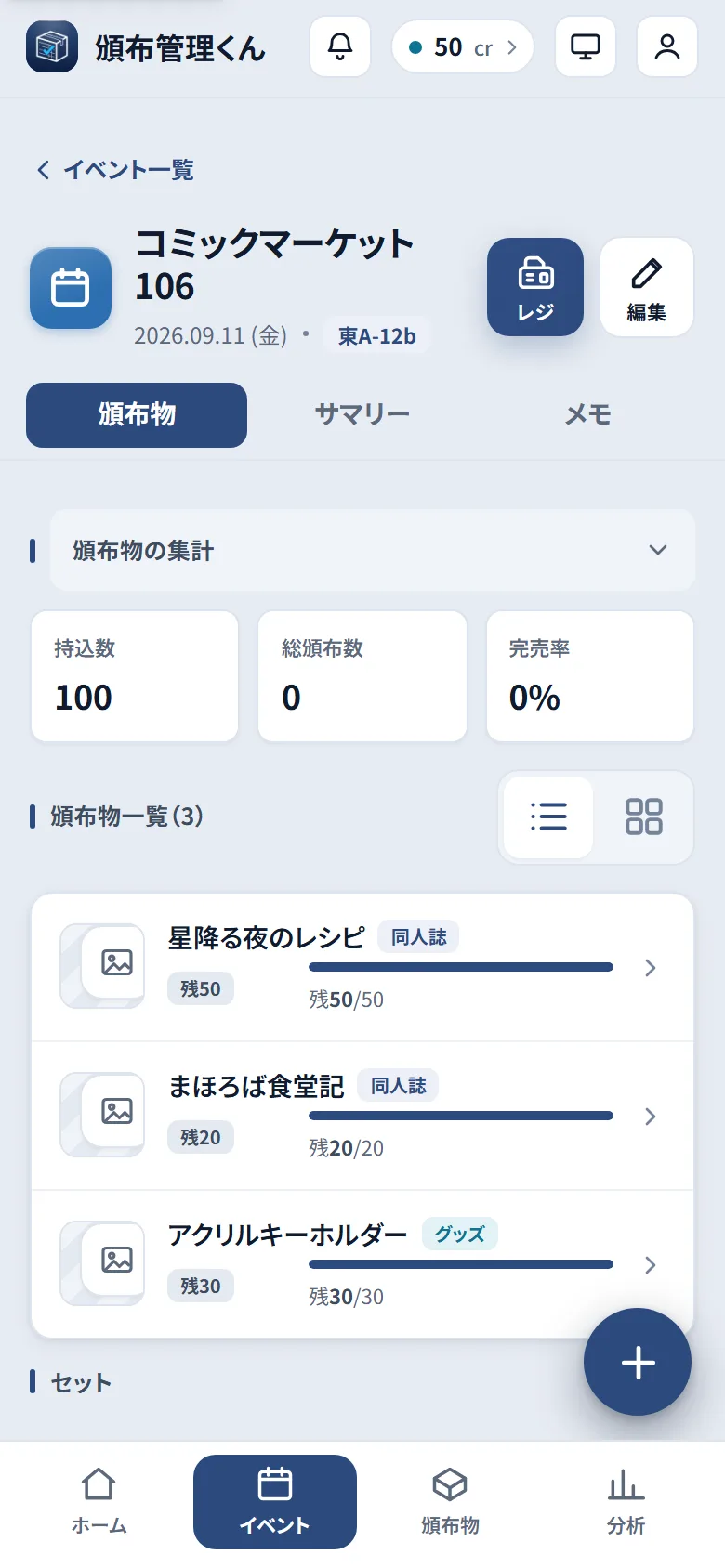
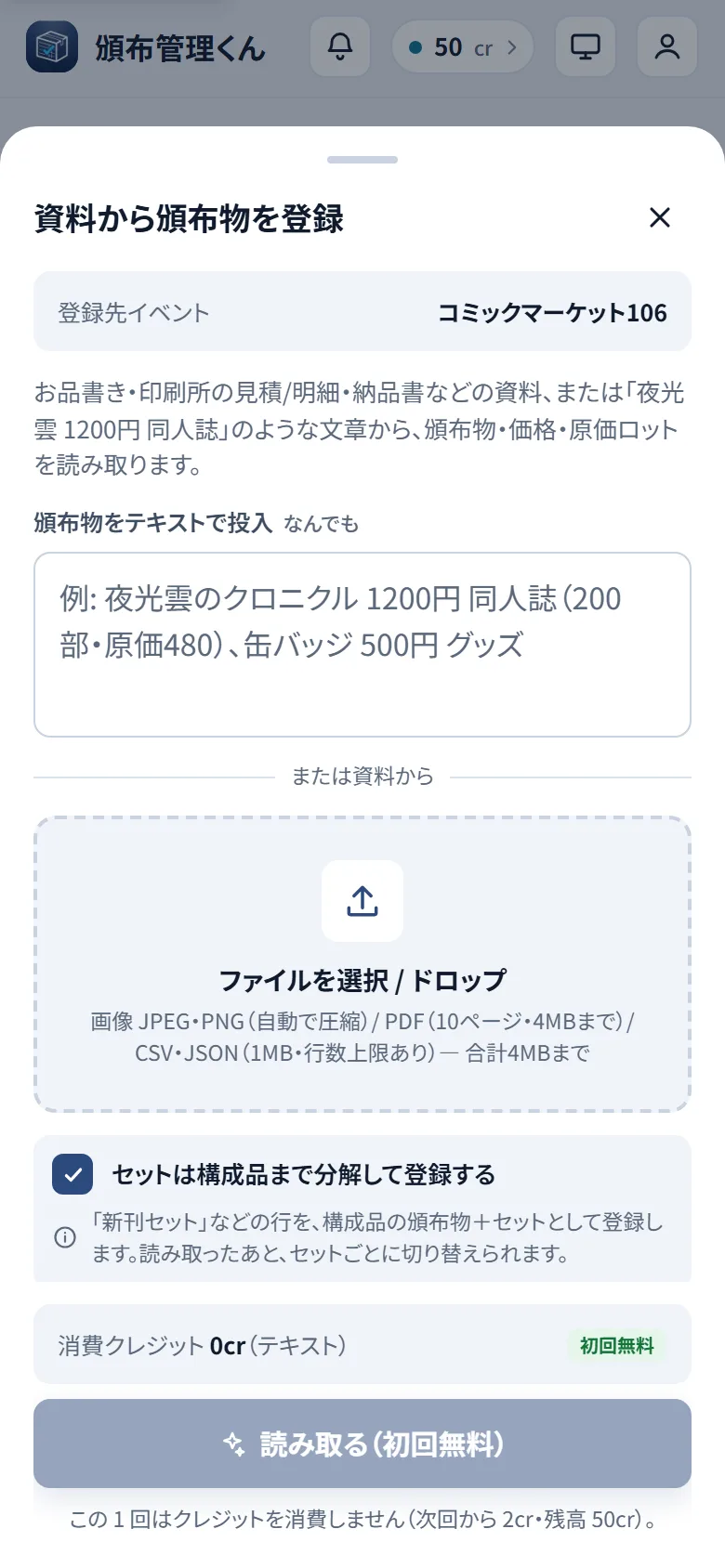
「資料から読み取り」を使うと、お品書き画像・印刷所の見積/明細・ 「夜光雲 1200円 同人誌」のような文章から、頒布物・価格・原価をまとめて 読み取ります。読み取り結果は登録前にすべて編集できるので、確認してから 「確認した内容で登録」するだけ。少量のクレジットを消費します(実行前に画面に表示されます)。
同じアクリルキーホルダーの色違いのように、中身は同じで一部だけ違う頒布物は バリエーションとしてまとめて登録できます。頒布物の行をタップして開く詳細から「新しいバリエーションを追加」を選び、まとめ名(例: アクリルキーホルダー)と それぞれの短い名前(例: 赤 / 青 / 緑)を入れると、まとめて登録できます。
- 頒布物の一覧では「バリエーション」バッジの付いた 1 行にまとまり、 まとめた分の累計頒布数・売上が行に出ます
- その行をタップすると、まとめの詳細(合計と、中に入っている バリエーションの一覧)が右から開きます。バリエーションを選べば、そのまま 1 件ずつの詳細へ入れます
- 行の右端の「∨」をタップすると、その場で中身を開いたり閉じたりできます (まとめの詳細は開きません)
- まとめの詳細から「バリエーションの設定」を開くと、まとめの名前・ 種別・価格をまとめて変更できます。バリエーションをまとめから外すのも、まとめ自体を削除するのも この画面です(どちらも頒布物・売上・原価はそのまま残ります)
- 一覧を長押しすると並び替えモードになり、まとめの中のバリエーションも 「1つ前へ移動」「1つ後ろへ移動」で並べ替えられます (頒布物一覧・イベント詳細の頒布物タブのどちらでも、リスト表示・パネル表示のどちらでも)
- まとめても記録・集計は 1 件ずつのままです。レジ・実績記入・帳票では これまでどおり個別に扱われ、売上や原価の数字は変わりません
画面の広いパソコンで頒布物の行をクリックすると、下から画面いっぱいの詳細が開き、名前・種別・価格・サムネイル・タグをその場で直接編集できます。 「保存」ボタンはありません —— 変更はその場で保存され、画面右上に 「✓ すべての変更を保存済み」「保存中…」が常に表示されます。
- 価格は入力欄から離れたとき(または Enter)に保存されます。 打っている途中の金額が保存されることはありません
- 保存に失敗したときは入力した内容はそのまま残ります。右上の 「再試行」でもう一度送れます(別の端末で先に更新されていた場合は 「読み直す」が出ます)
- 未保存のまま閉じようとすると保存が終わるまで待ってから閉じます。 どうしても保存できないときだけ「保存せずに閉じる」が出ます (押すと、その変更は失われます)
- バリエーションのある頒布物では、表の「種名」「価格」を行のまま直接編集できます。末尾の「+ 種名を入力して追加」に名前を入れると、 その場でバリエーションが増えます
- まとめの名前・種別・共通価格は 「バリエーションの設定」から変更します(まとめた すべての頒布物に反映されるため、変更前に何件に効くかを確認できる画面に分けています)
- アーカイブや削除・ロット管理は、右上の「その他の操作」にまとまっています
スマートフォンでは従来どおり、行をタップすると右から詳細が開きます(編集は詳細ページから)。
複数の頒布物をまとめ売りする「セット」も作れます(メニューの「セットを作る」)。 記入時にセットを 1 つ選ぶだけで、売上が構成品へ自動で按分されます。「10 セット限定」のように組数を決めているときは頒布上限を入れておくと、 その組数に達したセットがレジで自動的に完売表示になります(空欄なら上限なし)。
頒布物やセットには会計メモ(例:「限定しおりを渡す」)を 設定できます。イベント詳細で頒布物の行をタップ →「会計メモを編集」から 書いておくと、レジのカートと会計のときにその品のメモが出るので、渡し忘れを防げます (売り子さんの端末でも同じように出ます)。
ロット追加登録での総額入力
すでに登録してある頒布物に増刷・再版などの追加ロットを登録するとき、 印刷所への支払い総額がわかっている場合は「制作総額」モードを使うと便利です。 頒布物の詳細から「ロットを追加」を開くと、原価の入力欄の上部に切り替えトグルが表示されます。
- トグルで「制作総額」を選ぶ:既定は「1部あたりの単価」。「制作総額」に切り替えると入力欄が「制作総額(税込)」に変わります
- 部数と制作総額を入力する:部数を入力し、制作総額(印刷所に支払った金額)を入力すると 「1部あたりの原価:◯◯円(総額 ÷ 部数)」がリアルタイムに計算・表示されます
- 「追加」で登録:計算された単価が原価として保存されます。端数は切り捨てで整数(円)になります
部数を入力する前に総額を入力した場合は「原価を計算するには部数を入力してください」と表示されます。部数を入力すると自動で計算されます。
頒布物にタグを付ける
頒布物が増えてくると、一覧から目当ての 1 冊を探すのに時間がかかります。タグを付けておくと、頒布物一覧の検索とタグの絞り込みで すぐに呼び出せます。
- 頒布物一覧で行をタップ:右から詳細が開きます (パソコンでは下から画面いっぱいの詳細=編集画面が開き、タグ欄はその中にあります)
- 「タグを追加」から名前を入力:30 文字まで。一度作ったタグは 他の頒布物でも候補として並ぶので、次からはタップするだけで付けられます
- 外すときはタグをもう一度タップ:付け外しはその場ですぐ保存されます
付けたタグは頒布物一覧の「検索・絞り込み」で使えます。検索欄は名前とタグの両方を対象にしていて、「タグ: すべて」から 1 つ選ぶと、そのタグが付いた頒布物だけが並びます。
イベントにも同じ名前のタグ機能がありますが、頒布物のタグとイベントのタグは別々に管理されます。 イベントのタグは「どの即売会か」(例: 夏コミ・オンリー)を分ける用、 頒布物のタグは頒布物の分類用(例: 新刊・小説・アクスタ)です。 片方で作ったタグはもう片方の候補には出てきません。
タグで絞り込んでいる間は、頒布物の手動並べ替えができません (見えていない頒布物の並びが崩れてしまうため)。並べ替えたいときは 「タグ: すべて」に戻してください。
STEP 3実績を記入する
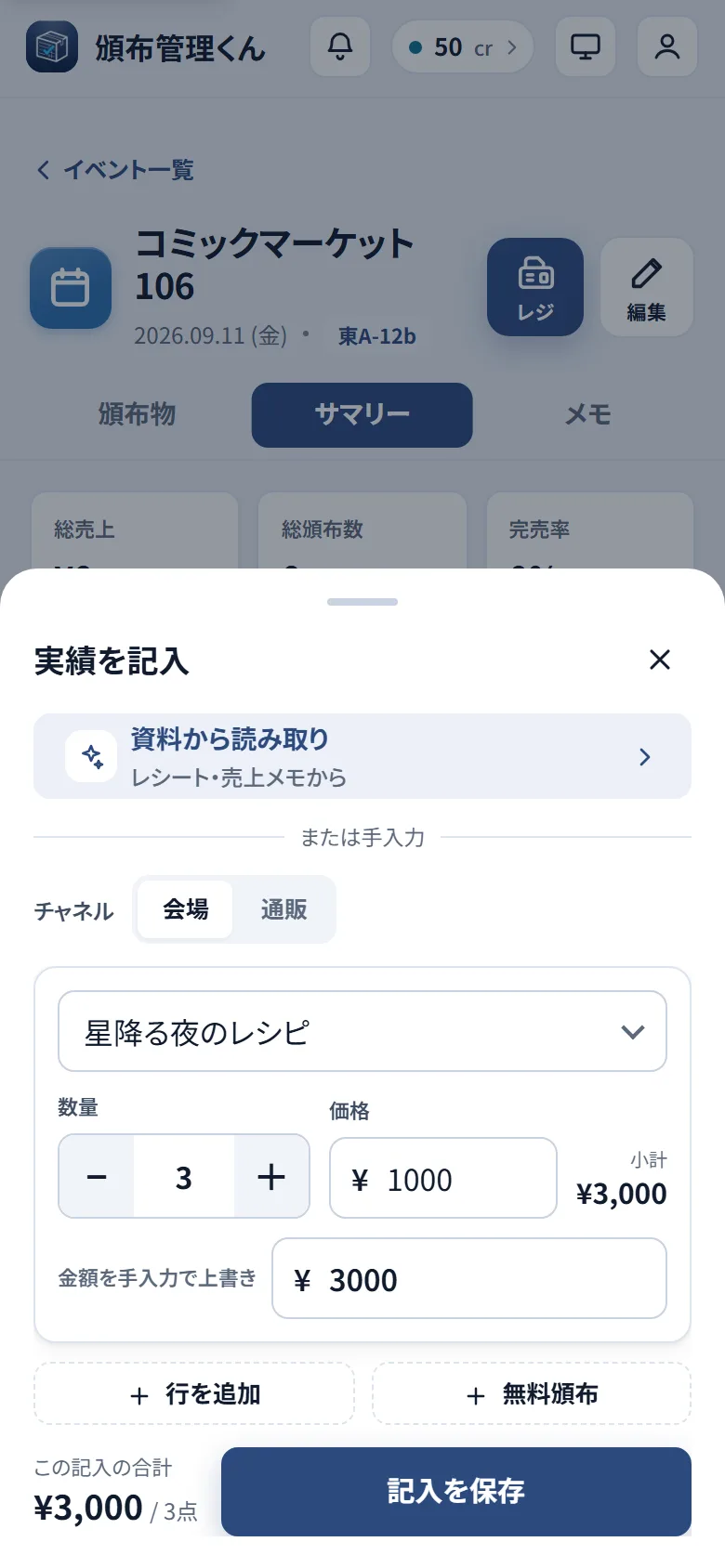
「何がいくつ売れたか」の記録が実績の記入です。イベント詳細の 「サマリー」タブで右下の「+」→「実績を記入」を開きます。
- チャネル(会場 / 通販)を選ぶ
- 頒布物を選んで数量を入力。金額は「数量 × イベント価格」で自動計算されます(値引きなどは金額の上書きも可能)
- 複数の頒布物は「行を追加」でまとめて記入。「無料頒布」ボタンで 0 円の配布も記録できます
- 「記入を保存」で完了。「記録しました」と表示され、サマリーに即反映されます
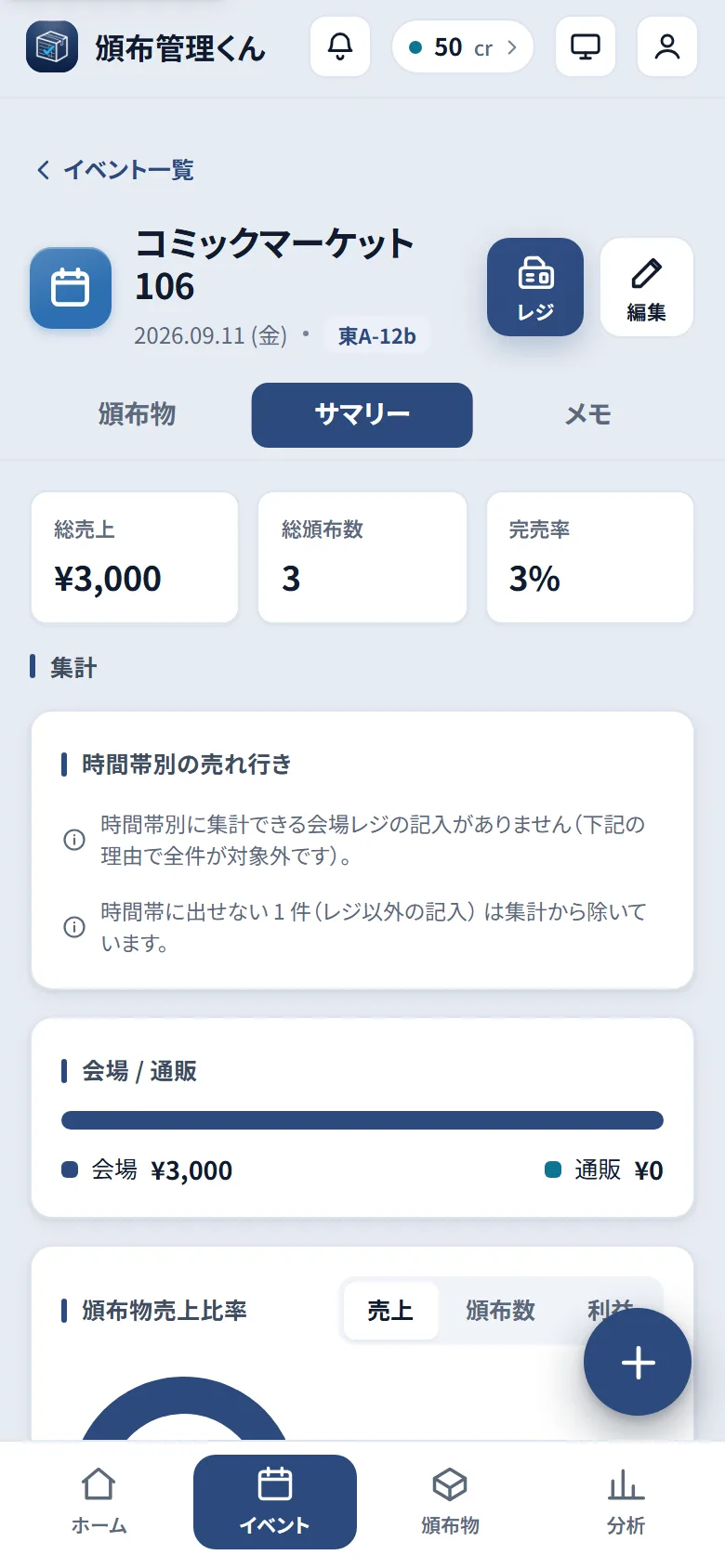
サマリーでは 総売上・総頒布数・完売率、会場/通販の内訳、頒布物ごとの売上比率と粗利が 見られます。「経費を追加」で交通費や参加費を記録すると純利益まで計算。 「書き出し」から CSV / Excel / PDF の出力もできます(1 回 5 クレジット)。
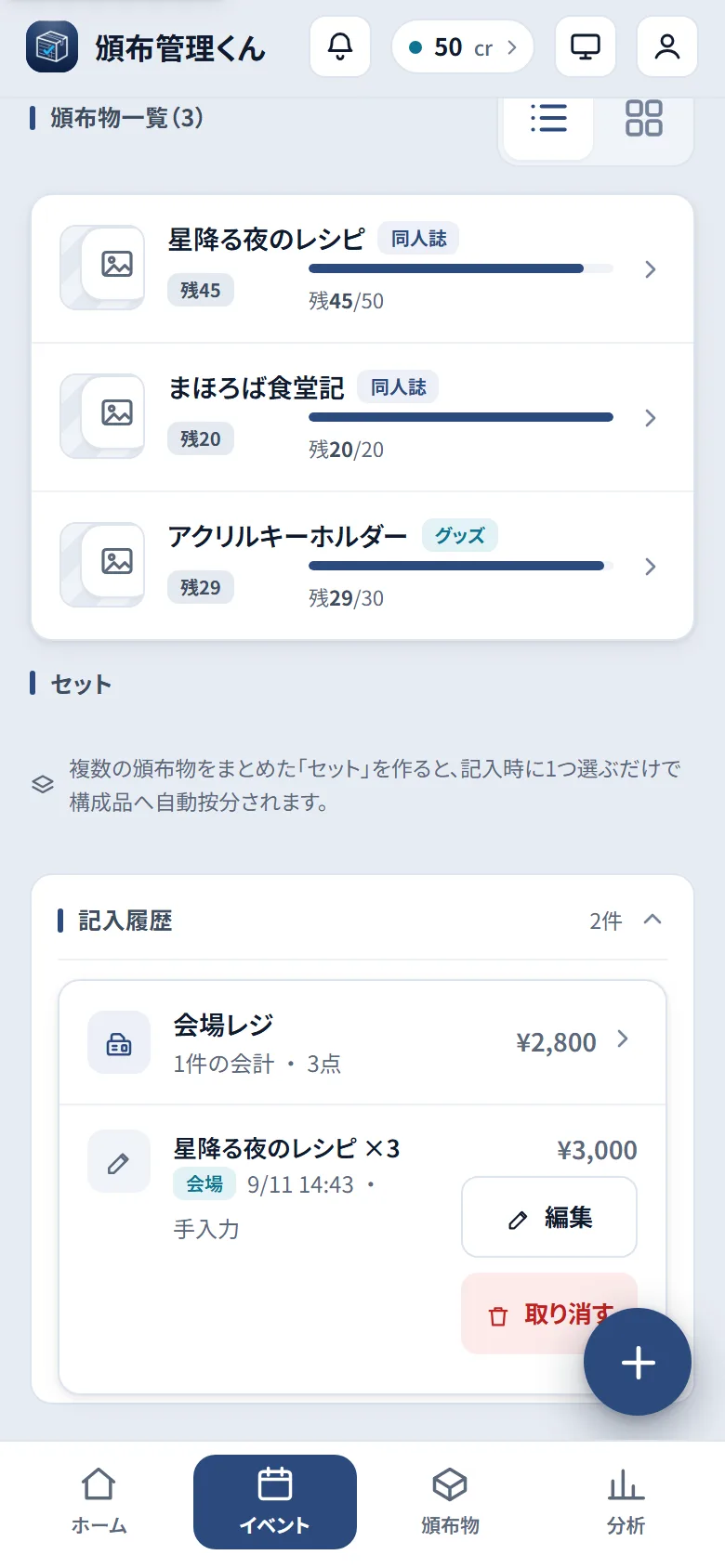
記入した内容はあとから直せます。スマートフォンでは「頒布物」タブの下部の「記入履歴」(頒布物の詳細にある「この頒布物の記入履歴」でも同じことができます)、 パソコンではイベント詳細の右側にある「記録ログ」(ふだんは畳まれていて、記入・取り消しの直後だけ自動で開きます)から、編集・取り消しができます。
当日イベント当日はレジが便利
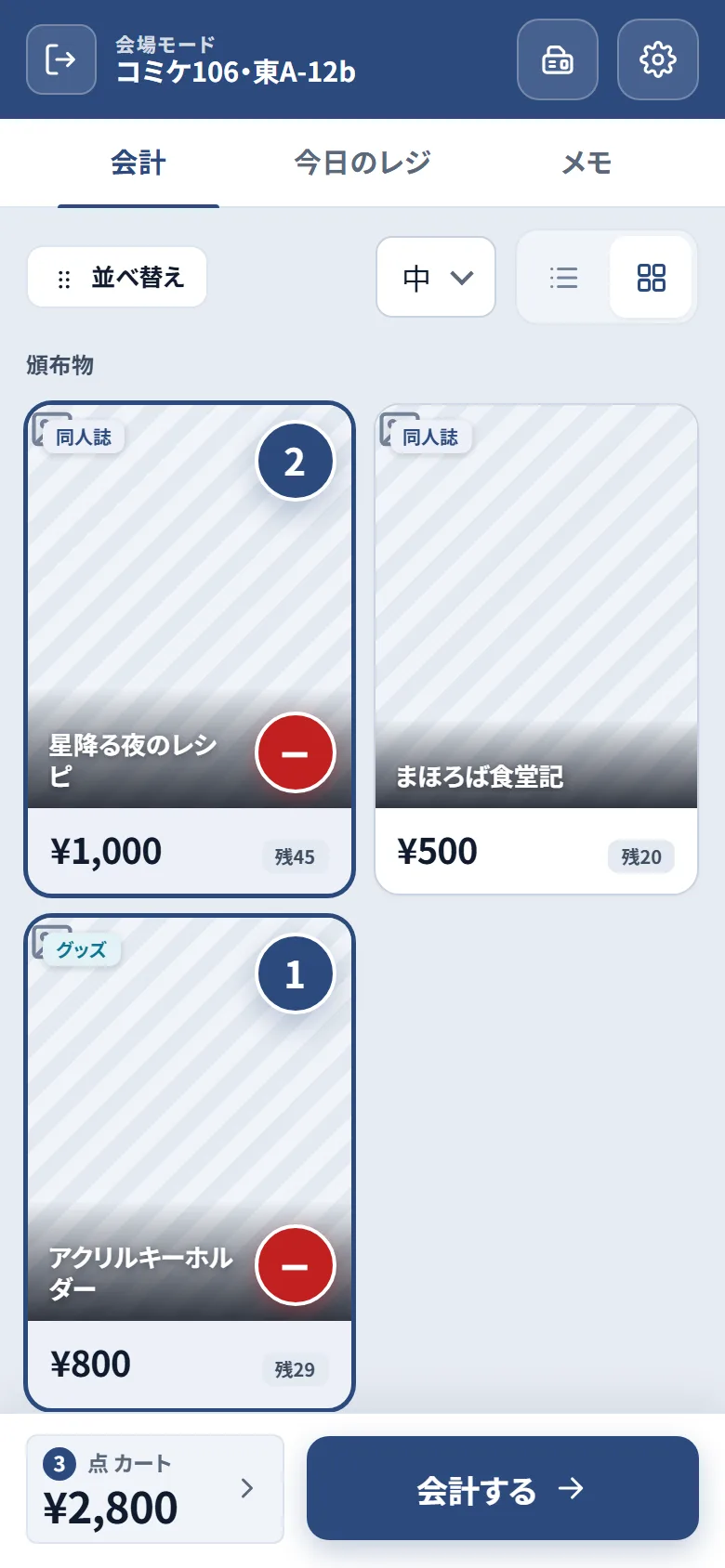
イベント当日は、1 冊売れるたびに記録できるレジ(会場モード)がおすすめです。 売れた分だけタップすれば、売上も残数も自動で更新されます。イベント詳細ヘッダーの 「レジ」ボタンから開きます。
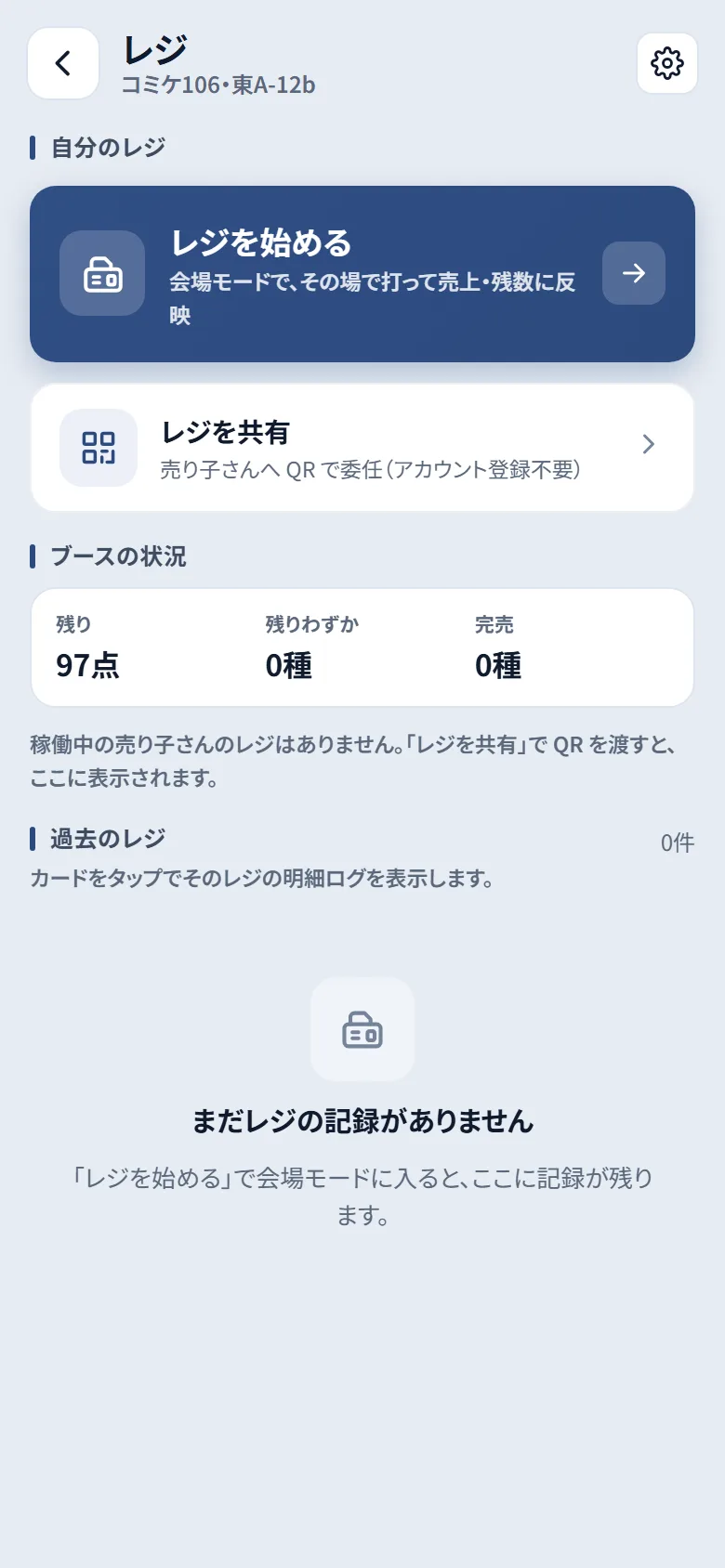
- 「レジを始める」で会場モードを開始
- 売れた頒布物のタイルをタップ(複数買いは複数回タップ)→「会計する」
- お預かり金額をテンキーで入力するとおつりを自動計算。ぴったりなら「ちょうど」をタップ
- 「頒布を確定」→「次の会計へ」で次の会計に進む(「即時会計」を ON にすればお預かり入力を省略してワンタップ確定もできます)。 おつりが出ない会計は、数秒後に自動で次の会計へ戻ります(画面をタップすると止まります)
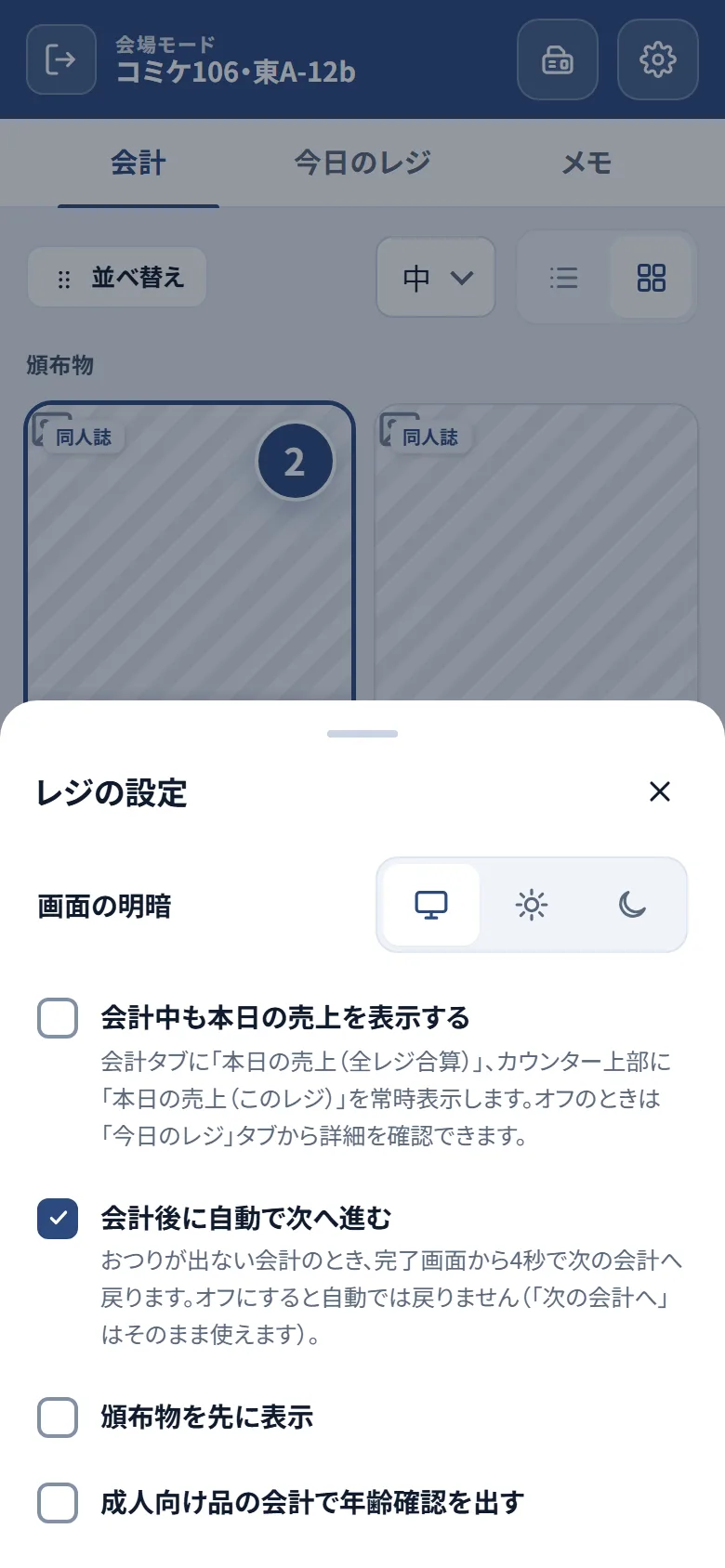
- 「レジの設定」はレジ画面の右上にある歯車から開きます。 即時会計・自動で次へ進む・画面の明暗をここで切り替えられます
- タイルの並び順は「並べ替え」を押すと変えられます。タイルが小さく揺れている間は長押しで持ち上げてそのまま動かせます。 「セット」「頒布物」の帯の右にある入れ替えボタンで、まとまりごと順番を入れ替えられます
- 成人向けの品が入ったカートで「会計する」を押すと、金額の入力に進む前に 「何年何月何日以前に生まれた方に頒布できます」を表示します(既定はオン)。 そのポップアップの中でその場でオフにもできます(あとで「レジの設定」から戻せます)
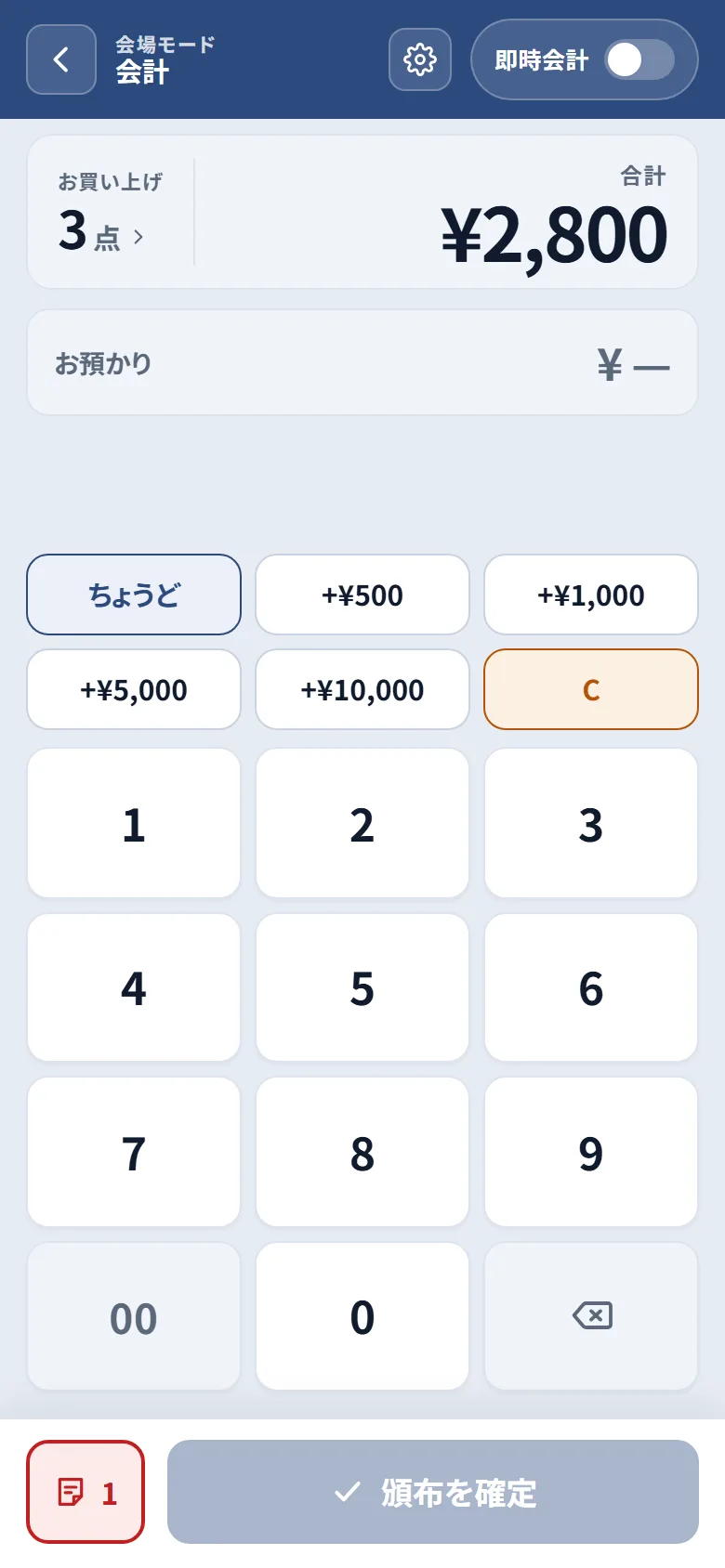
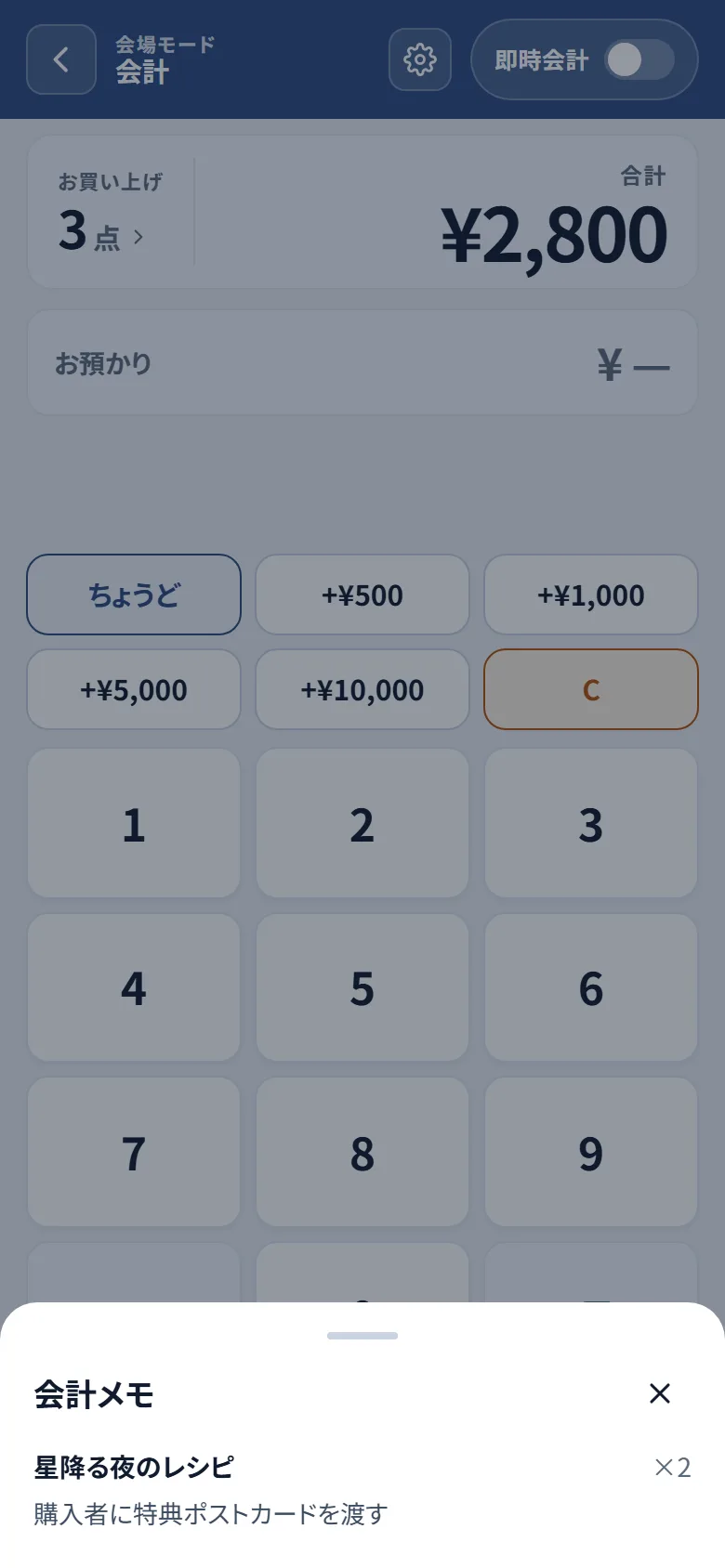
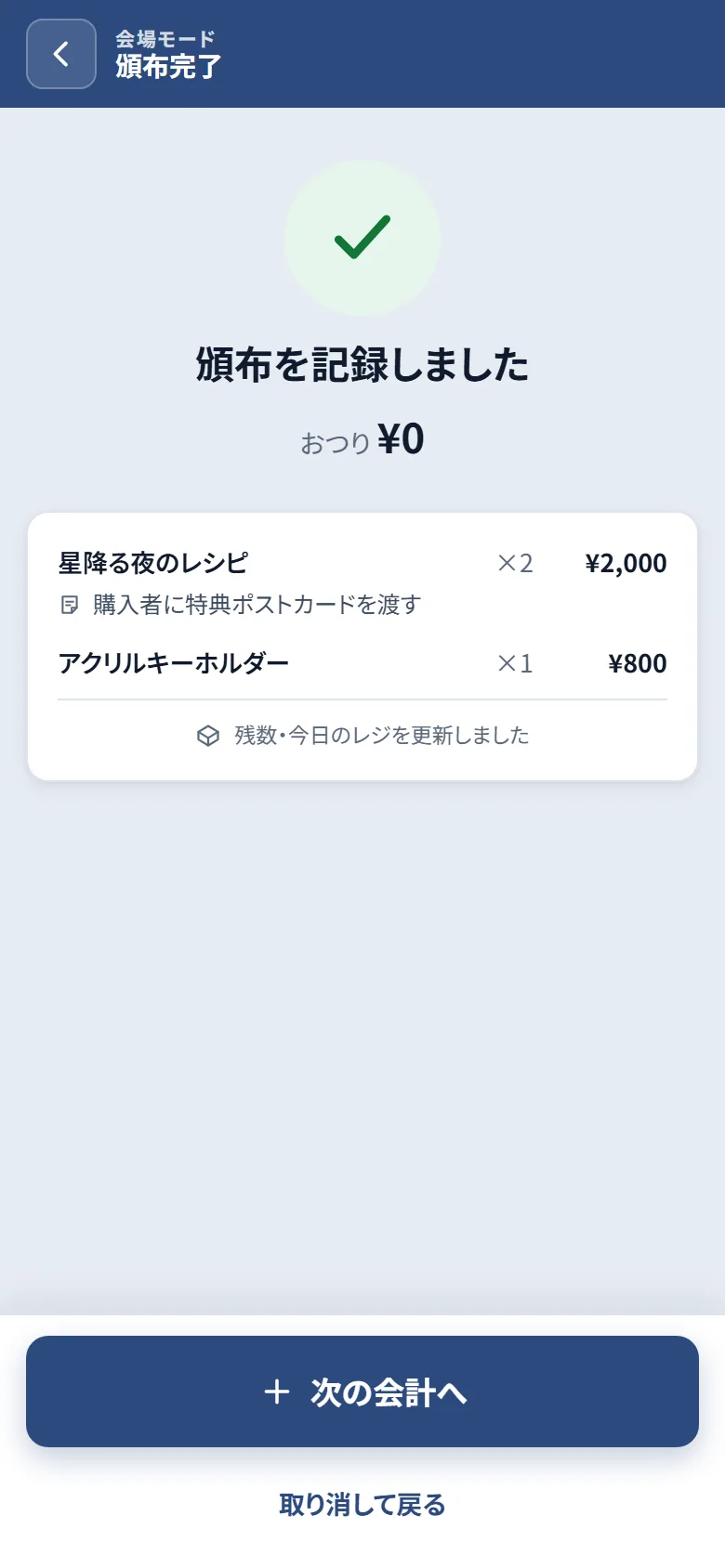
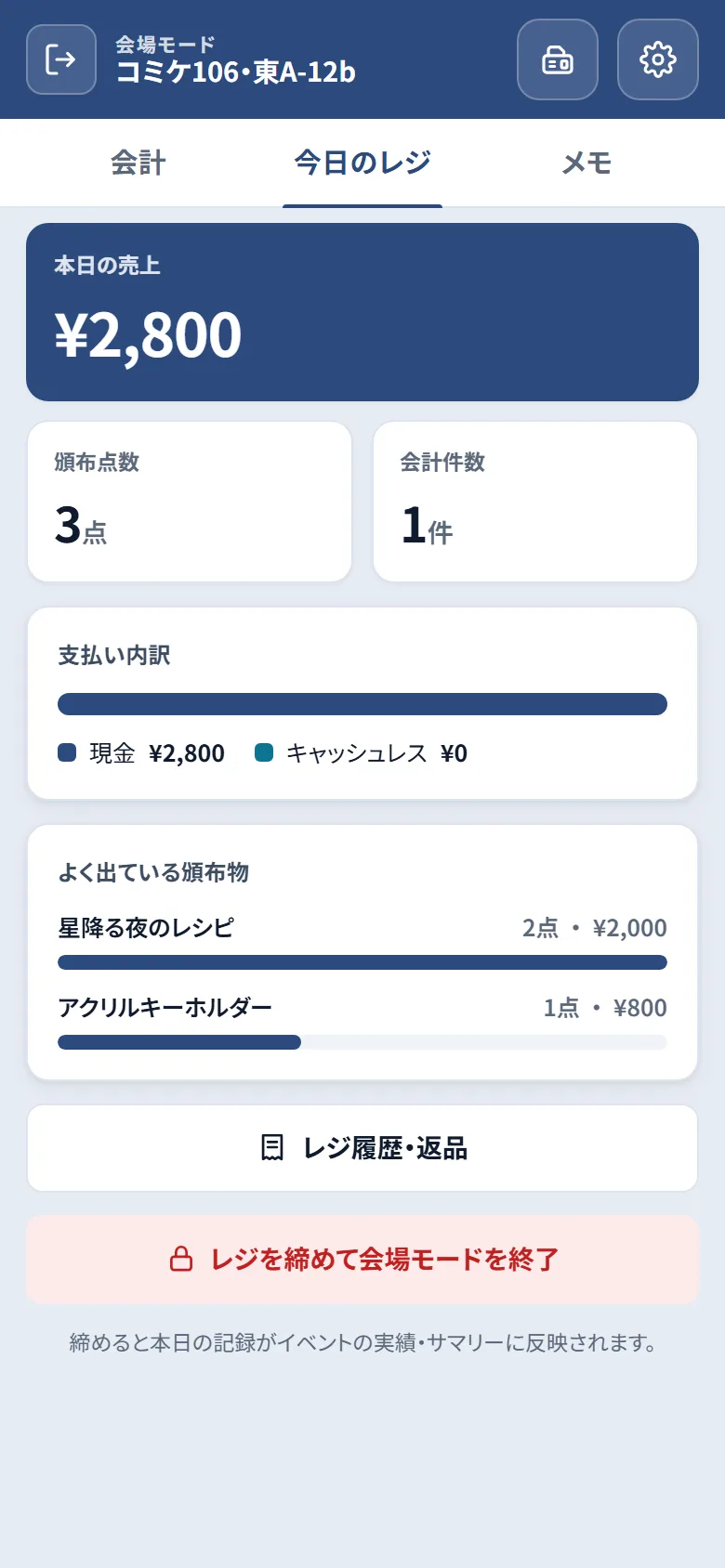
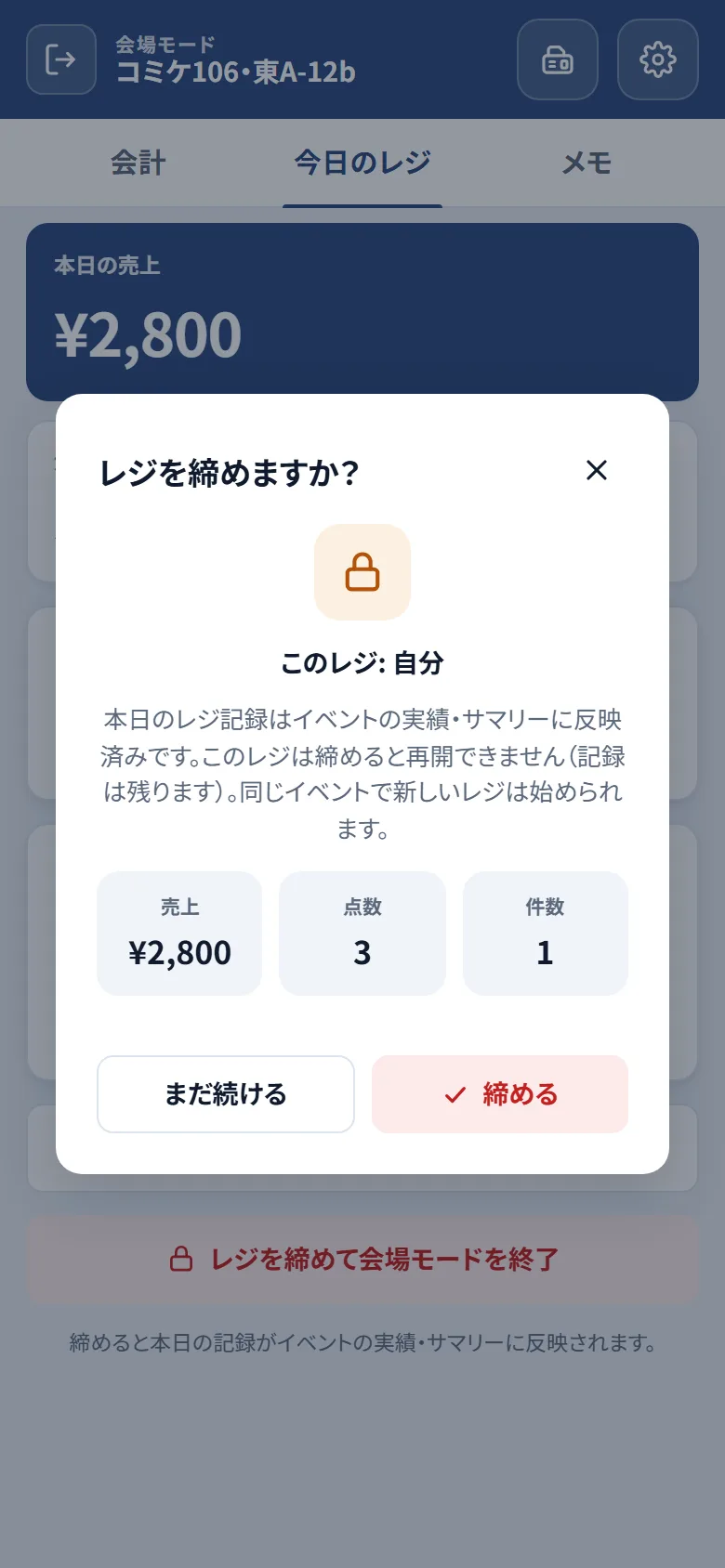
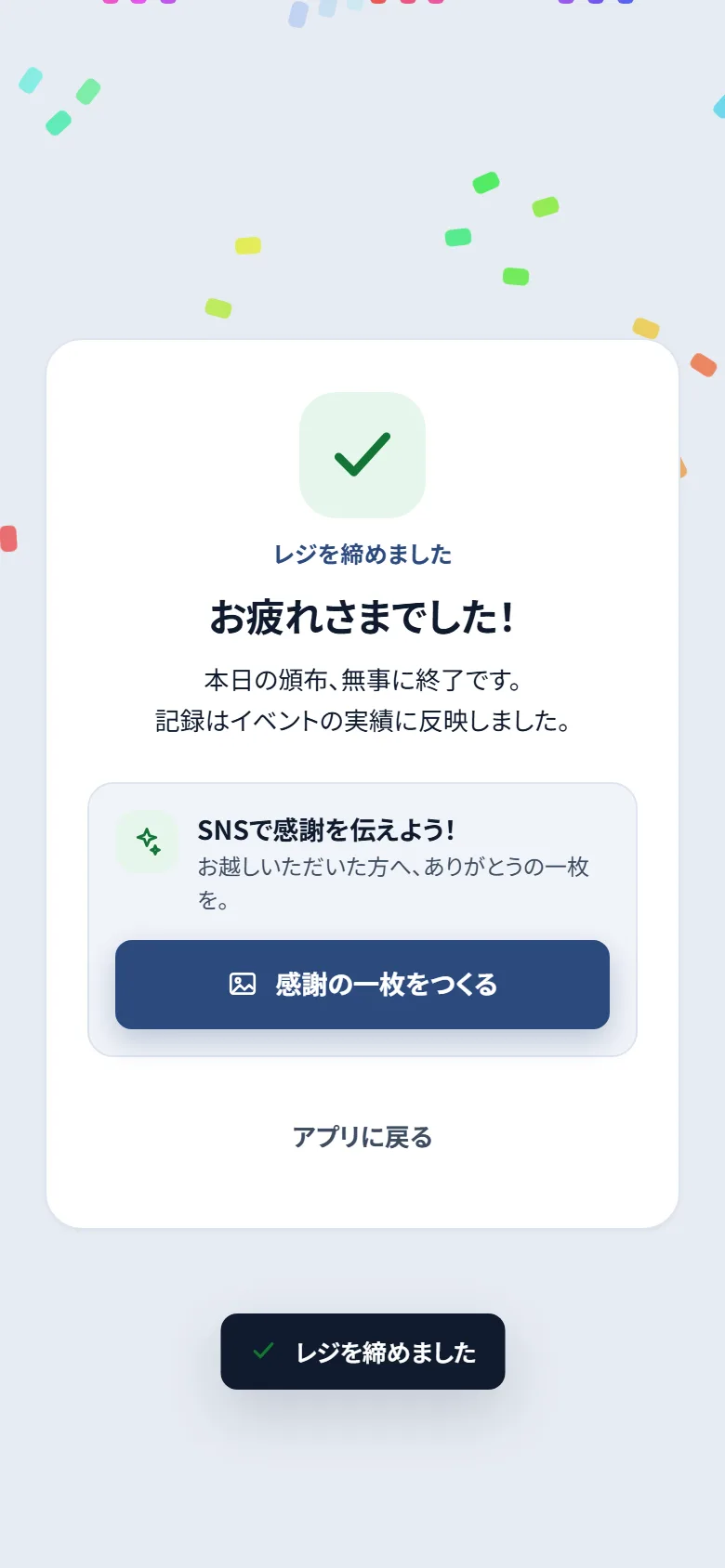
「今日のレジ」タブでは本日の売上・頒布点数・会計件数をいつでも確認できます。 間違えたときは「レジ履歴・返品」から会計単位で返品(取り消し)できます。 1 日の終わりに「レジを締めて会場モードを終了」→「締める」で、その日の記録が イベントの実績・サマリーに反映されます。
- 売り子さんに任せるときは「レジを共有」。QR コードを読んでもらうだけで、売り子さんはアカウント登録不要でレジを打てます
- 売り子さんのレジの締めは、レジのホーム「ブースの状況」の各カード・カードを開いたレジ明細・「レジを共有」の発行済みリンク一覧のどこからでもサークル主が行えます(売り子さん側で締められなくなっても大丈夫)
- 売り子さんの画面でもタイルを並べ替えられます。並べ替えた順番はその端末だけに残り、サークル主の並びは変わりません(新しく足した頒布物は、売り子さんの画面では最後に出ます)
- 売り切れたときは、タイルを長押しすると「完売にする / 販売可能にする」を切り替えられます。セットのタイルも同じように長押しで切り替えられ、切り替えは売り子さんの端末にも反映されます
- 返品を押してもすぐには消えません。数秒のあいだ画面下に「1件 返品します」が出て、「取り消す」を押せば返品そのものをやめられます
- セットをタップしたときは、中の頒布物がその数だけ減ります。中の 1 つでも完売にしていると、そのセットはそれ以上増やせません
- 会場の電波が不安定でも大丈夫。会計はいったん端末に保存され、つながったときに自動送信されます
- 回転の速い壁サークル向けに、タップ集計に特化したカウンターモードへの切替もあります(レジ画面上部の「会計のしかた」)
STEP 4売上をふりかえる
記録がたまると、ふりかえりが楽しくなります。
- イベント詳細のサマリー — そのイベントの総売上・原価・経費・純利益
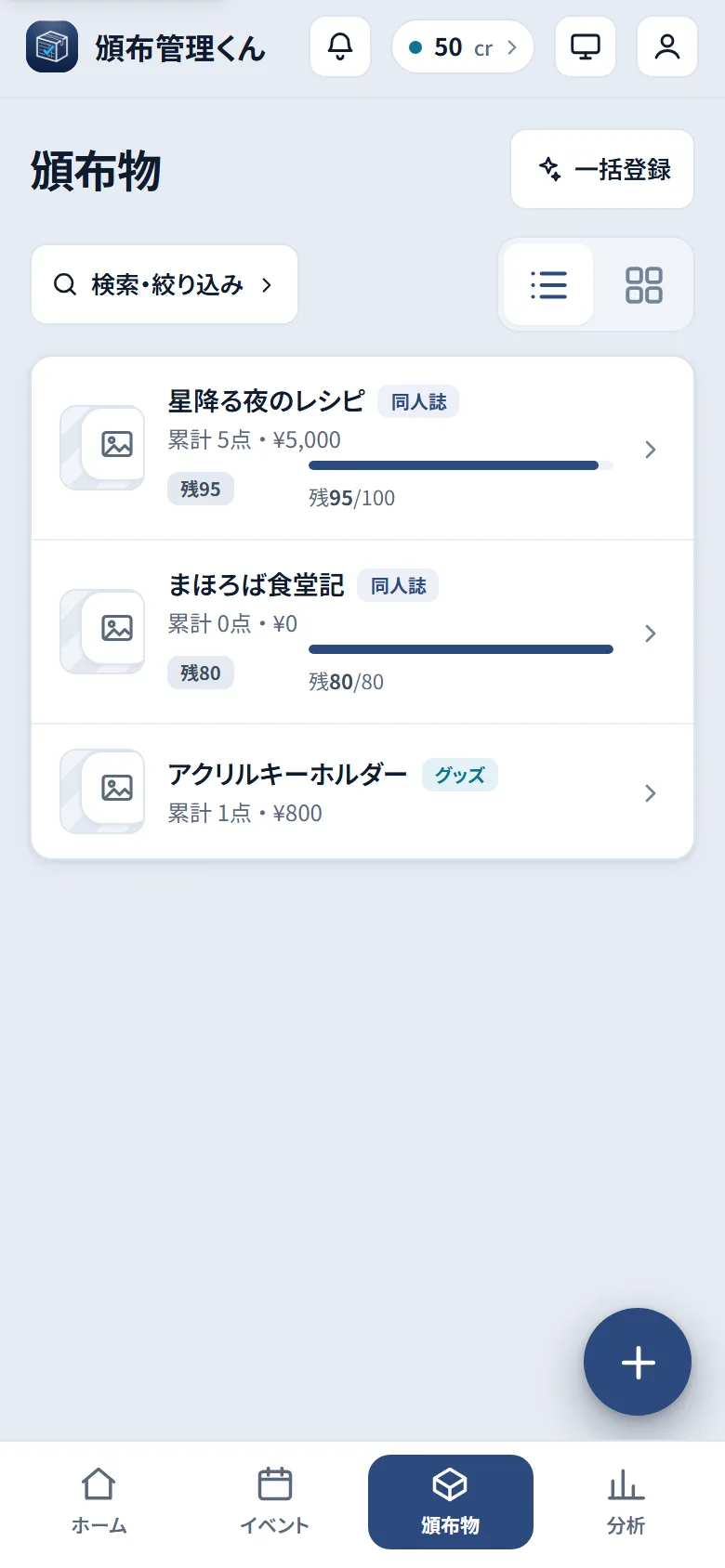
- 頒布物タブ — 頒布物ごとの累計頒布数・売上(イベント横断)
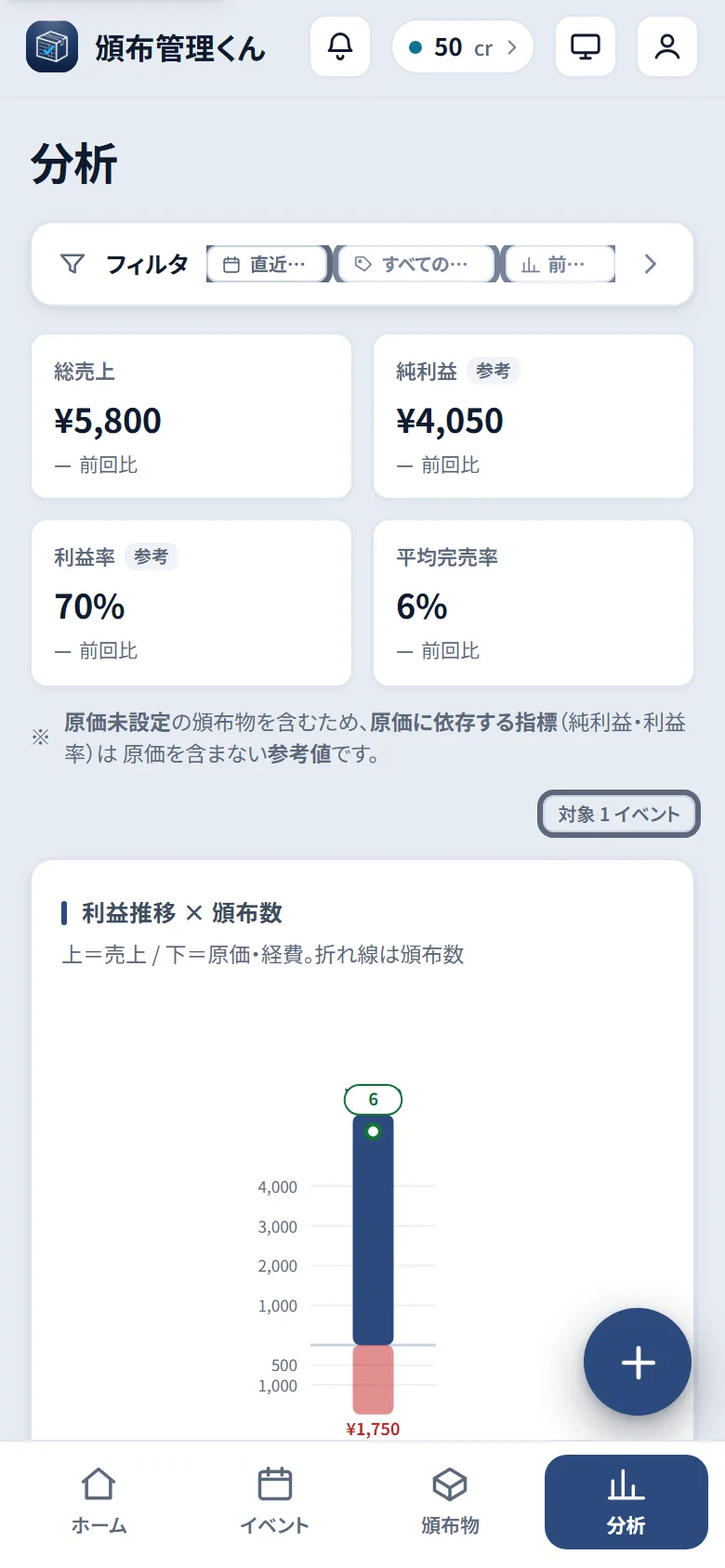
- 分析タブ — 期間やタグで絞り込んで、総売上・純利益・利益率・平均完売率と、イベント横断の推移・ランキングを表示
パソコン(画面の広い環境)では、分析の見出しの横に見る単位の切り替えが並びます。 切り替えても期間・タグの絞り込みはそのまま残ります。
- 全体 — イベント横断の売上・利益・完売率。金額で見るか頒布数で見るかも切り替えられます(頒布数で見ると 平均頒布単価 とその前回比が出ます)
- イベント — 1 イベントを深掘り。日別・チャネル別の売上や、時間帯別の頒布ペースが見られます
- 頒布物 — 1 頒布物のイベント横断実績(累計売上・累計頒布数・平均完売率・利益率)。バリエーションは合算 / 個別を切り替えられます
読取クレジットと資料読み取り
資料読み取り(頒布物の一括登録・実績の読み取り)とファイル書き出しは、クレジットを消費します。手入力での記録・集計・レジは クレジット不要でずっと無料です。
- 新規登録で 50 クレジットを無料プレゼント。まずはお品書き読み取りを試してみてください
- 消費量は実行前に必ず画面に表示されます(読み取りが失敗したときは消費されません)
- 足りなくなったら アカウント画面の「クレジットを購入」から買い切りで追加できます(クレジットに有効期限はありません)
- 残高・利用履歴は右上の残高バッジ → アカウント / クレジット 画面でいつでも確認できます
表示言語を変える
画面の表示言語は、アカウント / クレジット画面の「言語」から 切り替えられます。日本語のほか、英語・簡体字中国語・繁体字中国語・韓国語に対応しています (選んだ言語は次回ログイン時も引き継がれます)。ログイン前の画面(ログイン・新規登録・パスワード再設定)でも切り替えられます——画面右上の言語欄から選んでください。登録前に選んだ言語は、最初のログイン時に アカウントへ保存されて別の端末でも引き継がれます。
- 日本語以外の翻訳は機械翻訳で、ネイティブ校正はしていません。 表現がこなれていない箇所があります
- 運営からのお知らせも機械翻訳で表示されることがあります(その場合は本文の下に「機械翻訳」と表示されます)。 訳がまだ用意できていないお知らせは日本語のまま表示されます
- 資料読み取りは日本語の資料でのみ検証済みです。 他の言語の資料でも試せますが、読み取り精度は保証していません
- 金額はどの言語でも円(税込)のまま、日付は日本時間のままです
- このガイドと利用規約・プライバシーポリシーは日本語のみです (他の言語を選んでいても日本語で開きます)
API トークン(外部ツール連携)
集計スクリプトや表計算ツールからイベント・頒布物・記録データへ接続したい場合は、API トークンを発行します。トークンを受け取ったツールは、 ここで選んだ操作だけを行えます。
| 権限名 | 何ができるか |
|---|---|
| イベントを読み取る | イベントの一覧に加え、イベント別の持込数・頒布数・残数・完売率も読めます |
| 頒布物を読み取る | 頒布物マスター(名称・種別・既定価格など)を読めます。在庫情報は含まれません |
| 集計サマリーを読み取る | イベントごとの売上合計・完売率・経費に加え、原価・粗利・純利益も読めます |
| イベントの頒布物設定を書き換える | イベントの頒布物設定(持込数・価格など)を更新できます |
| 頒布物を登録・更新する | 頒布物マスターの新規作成・更新ができます |
| 頒布実績を記入する | 売上記録(頒布実績)を追記できます |
読み取りのみ・書き込みのみ・必要なものだけを組み合わせて発行できます。 クレジット購入・資料読み取り・書き出しの権限は与えられません。
- 右上のクレジット残高バッジ → アカウント画面 を開く
- 「API トークン」の折りたたみを開く
- 「トークンを管理」をタップして API トークン管理ページ(
/account/api-tokens)へ移動する - 「トークンを発行」をタップ
- メモ(任意)・できること・有効期限を選んで「発行する」
- 表示されたトークンをコピーして接続先のツールへ保存する
発行画面を閉じると二度と同じトークンを確認できません。コピーし忘れた場合は再発行してください(古いトークンはその時点で使えなくなります)。
既定は 90 日(30 日 / 90 日 / 180 日 / 1 年 / 無期限から選べます)。 有効期限を過ぎると接続できなくなり、接続先ツールは 401 エラーを受け取ります。 期限切れのトークンは再発行で新しいものに置き換えられます。 有効期限が近づいても自動通知はありませんので、ご注意ください。
トークンを紛失した場合、またはツールの外に漏れた可能性がある場合は、 すみやかにアカウント → 「API トークン」→「トークンを管理」(/account/api-tokens)で 該当トークンを失効してください(即座に使えなくなります)。 その後、必要であれば新しいトークンを再発行して接続先ツールへ設定し直してください。
「最終使用」の日付(5 分粒度)でトークンが使われているか確認できます。 身に覚えのない利用があった場合は迷わず失効してください。
すべてのリクエストで Authorization ヘッダーにトークンを渡します。 URL のクエリパラメーターや本文には含めないでください。
GET /api/pat/v1/events HTTP/1.1
Host: hanpukanri-kun.cohistudio-lab.com
Authorization: Bearer hmk_pat_xxxxxxxxxxxxxxxxxxxxxxxxxxxxxxxxxxxxxxxxxxxxxxxxxx
成功時は { "data": [ … ] } 形式の JSON が返ります。 エラー時は HTTP ステータスで原因を判別できます (401=トークン無効・期限切れ、403=権限不足、429=送りすぎ など)。 詳細な API 仕様は開発者向けドキュメントをご覧ください。
パソコンのキーボード操作
パソコン(マウス操作の環境)では、キーボードだけで画面を移動できます。 スマホ・タブレットのタッチ操作には影響しません。
- GH
- ホームへ移動
- GE
- イベントへ移動
- GP
- 頒布物へ移動
- GA
- 分析へ移動
- N
- 新規作成(イベント一覧・頒布物一覧)
- ?
- ショートカット一覧を開く
文字を入力しているとき・日本語を変換しているとき・シートやパネルが開いているときは、 ショートカットは働きません(打った文字がそのまま入ります)。
よくある質問
- Q. 記入を間違えてしまいました
- スマートフォンでは「頒布物」タブの下部の「記入履歴」(または頒布物の詳細の 「この頒布物の記入履歴」)、パソコンではイベント詳細の右側の「記録ログ」から、 その記入を編集・取消できます。 レジで打った分は、レジの「レジ履歴・返品」から会計単位で返品できます。
- Q. 無料配布(無配)はどう記録しますか?
- 実績の記入シートの「無料頒布」ボタン、またはレジの「無料配布」から 0 円で記録できます。 頒布数・残数には反映され、売上には計上されません。
- Q. イベント後にまとめて記録してもいいですか?
- もちろんです。「実績を記入」で残数からまとめて記入しても、売上メモやレシートを 「資料から読み取り」に投入して下書きさせても OK です。
- Q. 2 台で同時にレジを打てますか?
- 「レジを共有」で発行した QR を売り子さんのスマホで読み取れば、複数人で同時に 頒布を記録できます(売り子さん側のアカウント登録は不要です)。
- Q. 機種変更したらデータは消えますか?
- データはアカウントに紐づいてクラウドに保存されます。新しい端末で同じメールアドレスで ログインすれば、そのまま引き継がれます。
- Q. アプリとして使いたい(ホーム画面から開きたい)
- アカウント画面の「アプリ」から入手できます。お使いの端末とブラウザに合わせて、 ストアのアプリ版か、ホーム画面へのインストールのどちらかが案内されます (すでにインストール済みの場合や、対応していない環境では案内は出ません)。
- Q. 困ったときの問い合わせ先は?
- アカウント画面の「苦情・相談窓口」から、アプリ内でそのまま問い合わせを送信できます。